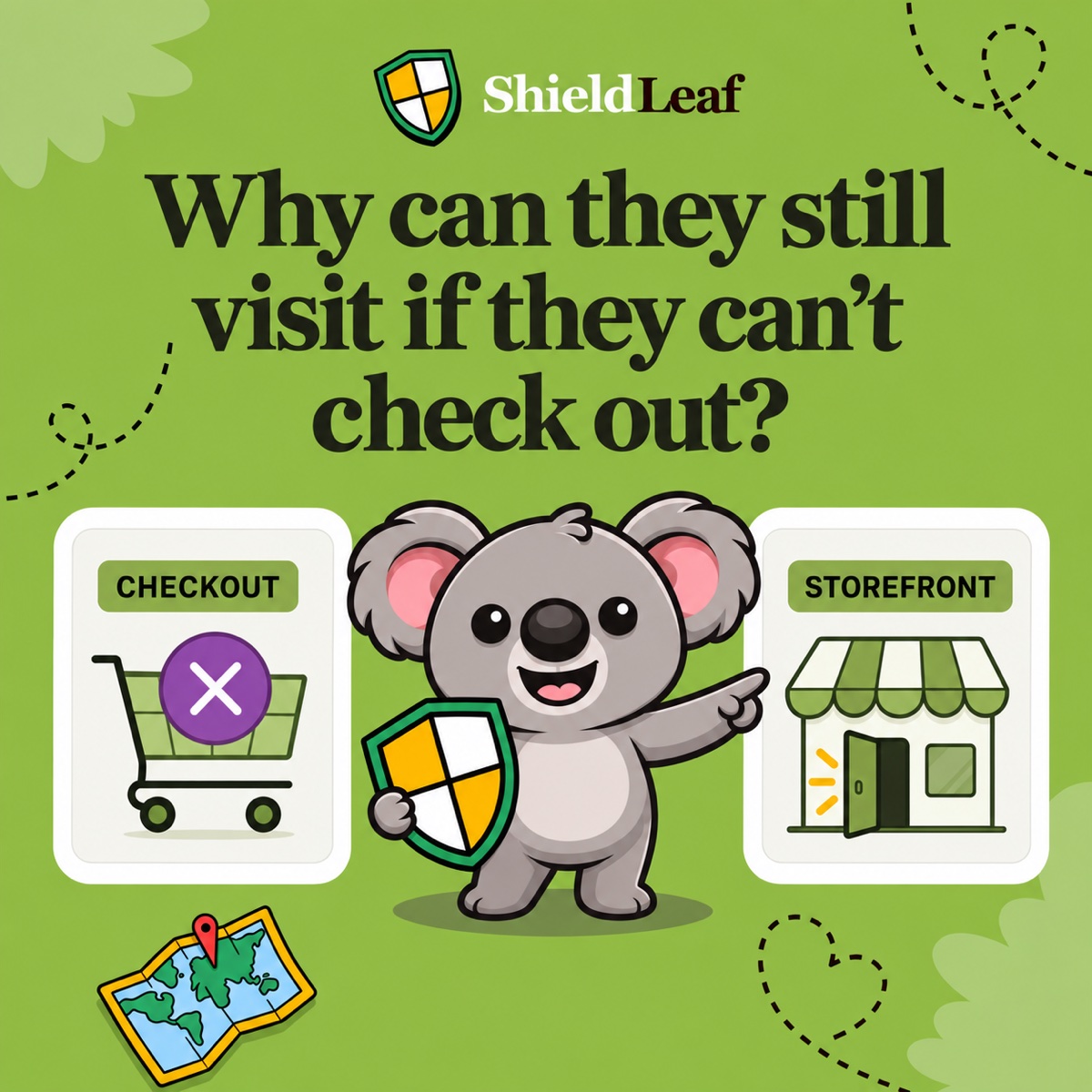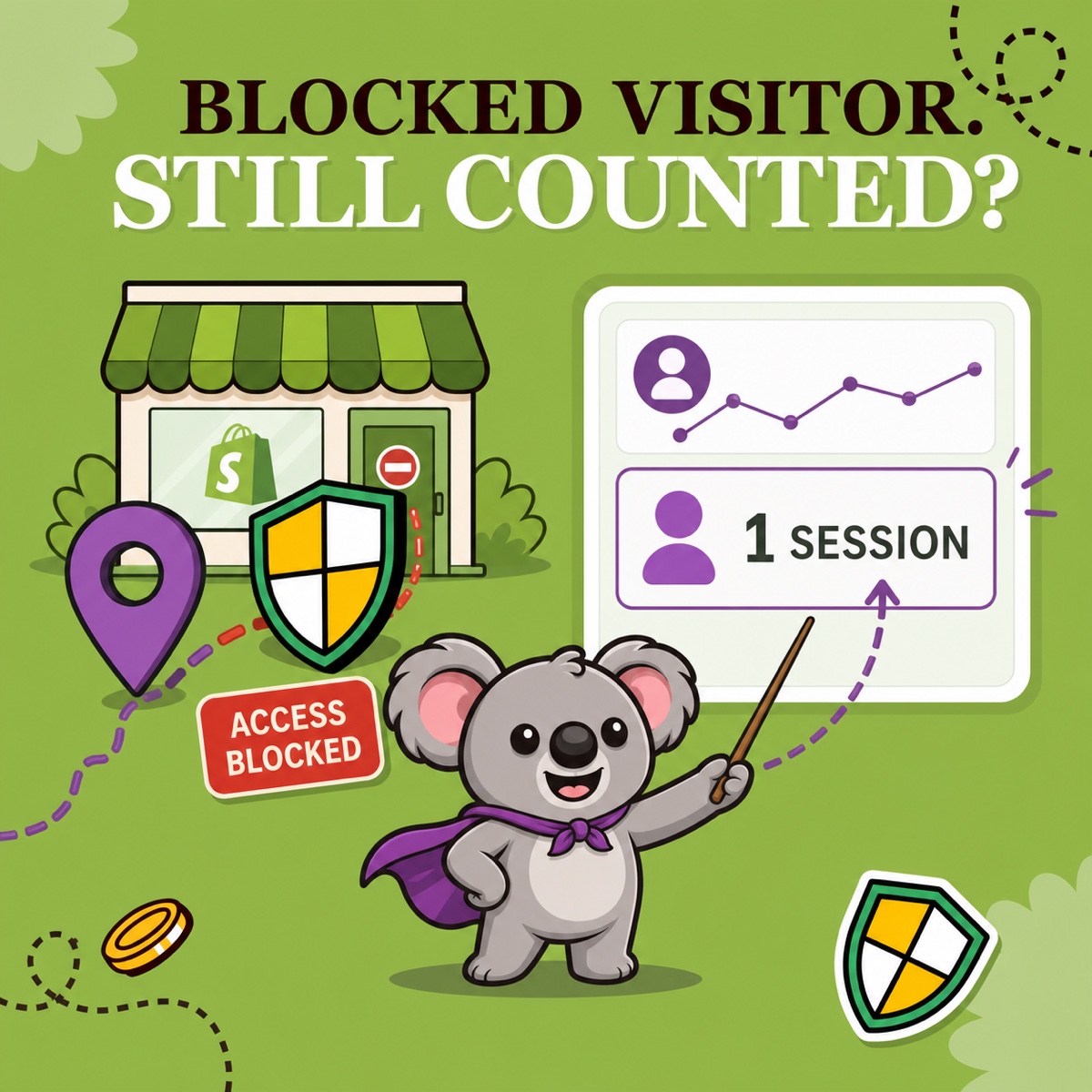
Vous activez le blocage par pays, vérifiez la page de blocage, puis voyez encore une visite de ce pays dans les analyses Shopify. Vous risquez de passer l’après-midi à modifier une règle qui fonctionne ou de payer une autre application de blocage. Une visite enregistrée ne signifie pas automatiquement que le visiteur a pu parcourir votre boutique.
Avec ShieldLeaf, vous vérifiez le résultat qui compte. Le visiteur a-t-il reçu votre page de blocage ou votre redirection ? Vous pouvez ainsi contrôler la protection sans chercher à ramener à zéro un total par pays qui n’y arrivera peut-être jamais.
La réponse rapide de Leafy
L’accès à la boutique et l’enregistrement dans les analyses sont deux résultats distincts. Shopify peut enregistrer une visite avant que ShieldLeaf affiche la page de blocage ou la redirige. Vérifiez le parcours sur la boutique publiée, avec l’appui de l’activité des visites bloquées de ShieldLeaf Pro, pour confirmer que la règle fonctionne.
Une visite enregistrée ne prouve pas l’accès à la boutique
Le guide Shopify sur les rapports d’acquisition explique que les visites et les visiteurs reposent sur des cookies. Un rapport d’acquisition enregistre du trafic. Il ne certifie pas que chaque visiteur enregistré a pu consulter des produits ou atteindre la page de paiement.
ShieldLeaf utilise l’application intégrée de Shopify. La requête atteint Shopify, puis ShieldLeaf applique la règle de pays et affiche la page de blocage ou redirige le visiteur concerné. Shopify peut compter la visite pendant que ShieldLeaf empêche le visiteur de parcourir la boutique. La règle contrôle l’accès sans réécrire l’historique des analyses.
C’est la limite des rapports natifs Shopify pour vérifier la protection. Une ligne par pays n’indique pas si le visiteur a vu votre catalogue ou votre message de blocage. La masquer dans le rapport cacherait simplement la preuve que du trafic est arrivé.
Suivez une visite de son arrivée à la page de blocage
Supposons que votre boutique livre uniquement en France et reçoive régulièrement du trafic indésirable du Canada. Vous avez choisi de restreindre l’accès canadien et souhaitez vérifier la règle après avoir changé le thème publié.
Dans ShieldLeaf, ouvrez Protection et vérifiez la présence du Canada dans Blocked countries et Selected countries. Sous Blocked visitor experience, choisissez Show a blocked-access page. Dans Blocked message, saisissez une explication utile comme « Nous livrons actuellement uniquement en France. » Le visiteur reçoit une réponse claire plutôt qu’une boutique où il ne peut pas commander.
Vérifiez ce message dans l’aperçu privé. Confirmez que l’application intégrée ShieldLeaf est activée dans le thème publié, puis activez la protection. La configuration habituelle ne nécessite aucune modification du code du thème.
Ouvrez ensuite la boutique publiée dans une fenêtre de navigation privée, avec une connexion détectée au Canada. Vérifiez une URL de produit ainsi que la page d’accueil. Notez l’heure et le résultat affiché. Recommencez depuis une connexion française autorisée pour confirmer que vos clients peuvent toujours naviguer.
| Élément dans cet exemple | Ce qu’il établit |
|---|---|
| L’aperçu privé ShieldLeaf affiche votre message | Le parcours de blocage est bien configuré |
| La connexion canadienne reçoit la page de blocage sur la boutique publiée | La règle active s’est appliquée à cette visite |
| La connexion française ouvre normalement la boutique | La connexion autorisée permet toujours de naviguer |
| Les analyses Shopify enregistrent une visite canadienne | Du trafic est arrivé malgré le blocage constaté sur la boutique |
Avec Pro, retrouvez la visite de vérification parmi les visites récemment bloquées dans l’activité ShieldLeaf. Distinguez les essais en aperçu des visites sur la boutique publiée. Vous disposez d’une trace consultable ultérieurement sans stocker les adresses IP brutes des visiteurs. N’attendez pas des totaux identiques aux visites Shopify comptées à partir des cookies.
Si la connexion canadienne permet encore de naviguer, vérifiez l’application intégrée du thème publié, l’état de la protection, le pays sélectionné et le pays détecté pour la connexion. L’aperçu confirme la configuration. La vérification sur la boutique publiée confirme son application. Comparez les nouvelles visites après l’activation, puisque les visites antérieures restent dans le rapport.
Faites travailler ensemble rapports et protection
Selon le guide actuel Shopify sur le filtrage des robots, les visites identifiées comme provenant de robots sont exclues par défaut des rapports liés aux visites depuis le déploiement de septembre 2026. Les rapports compatibles permettent d’ajuster le filtre Visite d’humain ou de robot. La classification est prudente, donc du trafic automatisé peut subsister.
Ce filtre ne remplace pas la règle ShieldLeaf. Une personne peut venir d’un pays restreint, et masquer une visite de robot dans un rapport ne limite pas l’accès à la boutique. Avec ShieldLeaf, vous vérifiez la décision d’accès tout en conservant les rapports Shopify pour analyser vos performances.
Vérifiez le blocage sans abonnement surdimensionné
ShieldLeaf Free comprend un pays actif, une page de blocage ou une redirection et l’aperçu. Pro coûte 5,90 USD par mois et ajoute pays illimités, groupes, préréglages et journaux des visites bloquées, avec sept jours d’essai.
Avec Bloky, une règle ciblée par pays revient plus cher en facturation mensuelle. Basic coûte 9,99 USD par mois, tandis que les redirections par pays sont incluses dans Advanced à 12,99 USD. L’offre gratuite concerne les boutiques de développement et partenaires. Pour ce parcours, ShieldLeaf offre à une boutique en activité un démarrage plus simple et moins coûteux, puis un suivi continu de l’activité avec Pro.
Configurez gratuitement votre première règle de pays avec ShieldLeaf.