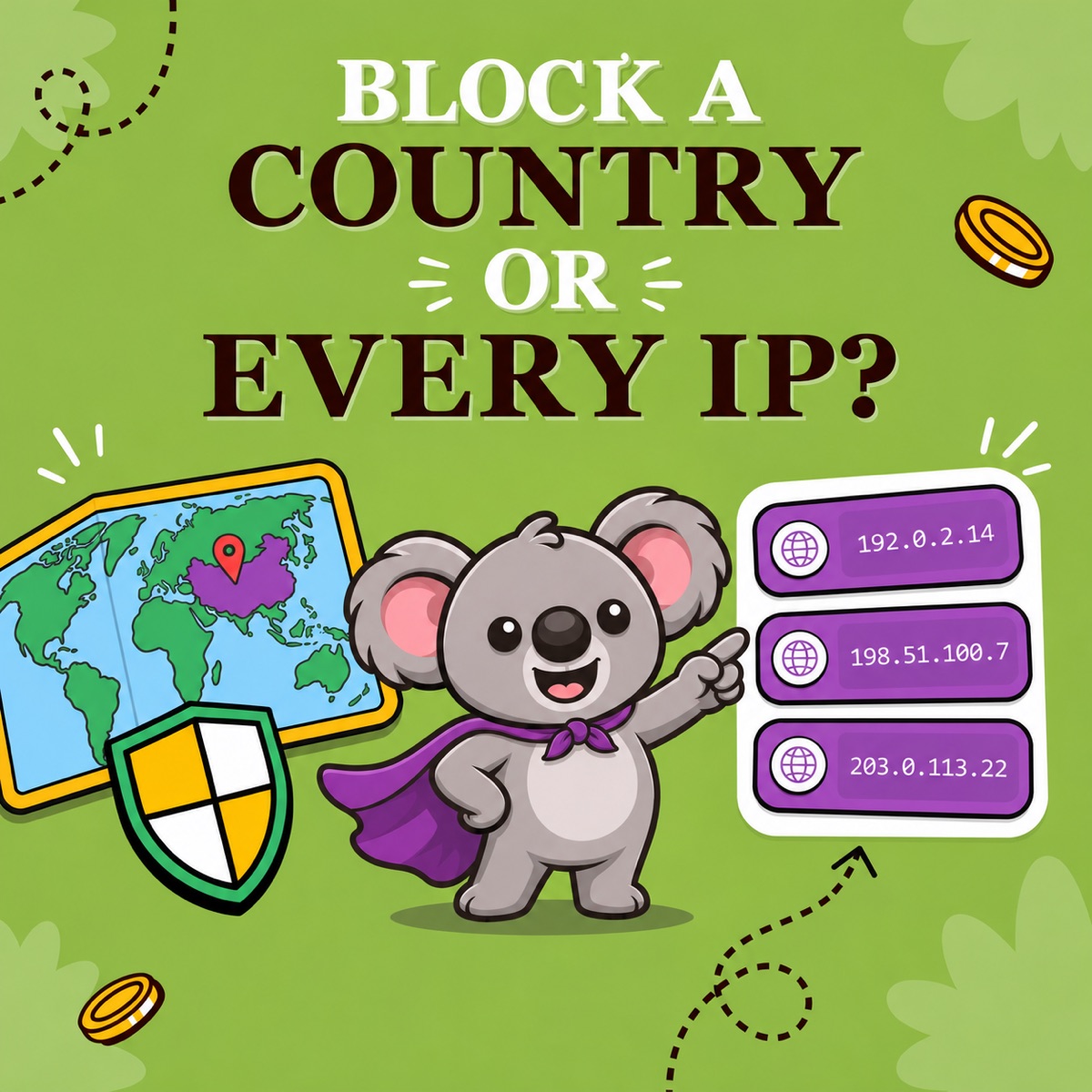
Unerwünschter Shopify-Traffic kommt immer wieder aus demselben Land, doch die einzelnen Internetadressen dahinter wechseln. Sollten Sie das Land sperren oder IP-Adressen einzeln sammeln? Die Suche nach den Adressen von gestern kann jede Woche Zeit kosten, während der nächste unerwünschte Besuch bereits eine andere Adresse nutzt.
Eine Ländersperre setzt eine geografische Regel um. Eine IP-Sperre bezieht sich auf eine bestimmte Adresse oder einen Adressbereich. Wenn Sie ein Land bewusst nicht bedienen möchten, macht ShieldLeaf daraus eine Länderregel, die Sie direkt in Shopify vorab prüfen und aktivieren können. Sie verwalten die entscheidende Grenze statt einer immer längeren Adressliste.
Länder- und IP-Sperren prüfen unterschiedliche Merkmale
Beide Ansätze können IP-Adressen nutzen, stellen aber unterschiedliche Fragen.
| Kontrolle | Was die Regel prüft | Was bei einer anderen Adresse passiert |
|---|---|---|
| Ländersperre | Wird die Verbindung in einem ausgewählten Land erkannt? | ShieldLeaf wendet die Länderregel auch auf die neue Adresse an, wenn sie dort erkannt wird |
| Einzelne IP-Sperre | Entspricht die Adresse einem bestimmten Eintrag? | Eine andere Adresse fällt nicht unter diesen Eintrag |
| Sperre eines IP-Bereichs | Gehört die Adresse zu einem festgelegten Netzwerkbereich? | Eine Adresse außerhalb des Bereichs wird nicht erfasst |
Eine genaue IP-Regel ist sinnvoll, wenn Belege auf eine bestimmte Quelle oder ein Netzwerk hinweisen und Ihre Sicherheitslösung sie unterstützt. Für eine Länderentscheidung ist sie ein schlechter Ersatz. Ein weiterer Eintrag deckt nicht die ganze Region ab. Zudem können mehrere Besucher dieselbe IP nutzen.
Wie Shopify in den Hinweisen zur Lokalisierung erklärt, wird der Standort beim ersten Besuch anhand der IP-Adresse ermittelt. Entscheidend ist die Regel, die Sie verwalten, nicht die Beteiligung einer IP-Adresse.
Warum die Shopify-Einstellungen diese Aufgabe offenlassen
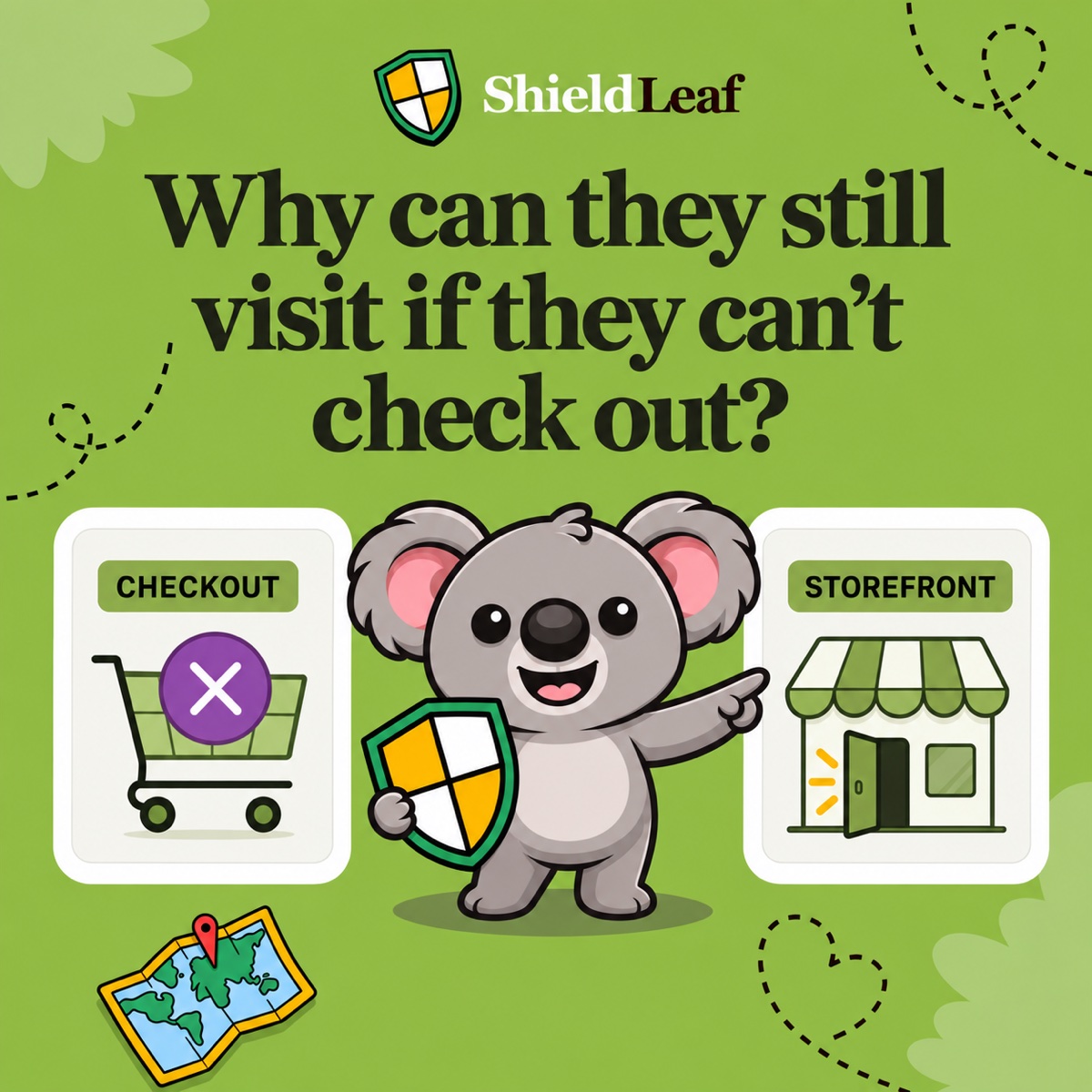
Shopify Markets gestaltet regionale Einkaufserlebnisse. Ein entferntes Versandziel oder ein eingeschränkter Checkout erzeugt keine solche Ländersperre für den Onlineshop. Besucher können den Shop weiterhin erreichen und erst später feststellen, dass sie nicht bestellen können. Sie beantworten vermeidbare Lieferfragen, während unerwünschter regionaler Traffic weiter ankommt.
Eine IP-Tabelle hat die umgekehrte Schwäche. Sie erfasst einzelne Adressen, setzt aber nichts durch. Das Übertragen in ein anderes Werkzeug schafft wiederkehrende Arbeit. ShieldLeaf setzt Ihre regionale Entscheidung direkt um, mit einer verständlichen Sperrnachricht oder einer hilfreichen Weiterleitung. Die normale Einrichtung erfordert keine Änderungen am Theme-Code.
Ersetzen Sie die Adresssuche durch eine funktionierende Regel
Angenommen, Ihr Shop liefert nur innerhalb Italiens. Sie haben wiederkehrenden unerwünschten Traffic aus Brasilien geprüft und beschlossen, den Shopzugriff von dort einzuschränken. Das Land bleibt gleich, die Adressen wechseln.
Öffnen Sie in ShieldLeaf Protection. Suchen Sie unter Blocked countries nach Brasilien und prüfen Sie, ob es unter Selected countries erscheint. Wählen Sie unter Blocked visitor experience die Option Show a blocked-access page. Tragen Sie unter Blocked message etwa „Wir liefern derzeit nur innerhalb Italiens.“ ein.
Die Nachricht beantwortet die Frage sofort, bevor Besucher Produkte auswählen, die Sie nicht liefern können. Die Regel erfasst Verbindungen, die in Brasilien erkannt werden, ohne dass Sie jede Adresse sammeln müssen.
Prüfen Sie die Nachricht in der privaten Vorschau. Aktivieren Sie das ShieldLeaf-App-Embed im veröffentlichten Theme und schalten Sie den Schutz ein. Öffnen Sie anschließend die Startseite und eine Produkt-URL über eine in Brasilien erkannte Verbindung. Wiederholen Sie den Versuch mit einer erlaubten italienischen Verbindung, um den Kundenzugriff zu bestätigen.
| Prüfung im Beispiel | Erwartetes Ergebnis |
|---|---|
| Private Vorschau | Ihre Liefernachricht erscheint |
| Brasilianische Verbindung im Live-Shop | Die Sperrseite erscheint |
| Andere in Brasilien erkannte Adresse | Dieselbe Länderregel greift |
| Erlaubte italienische Verbindung | Der Shop öffnet sich normal |
Wenn Sie später einen brasilianischen Vertriebspartner einsetzen, wechseln Sie zur Weiterleitung und tragen dessen Zieladresse unter Redirect URL ein. Prüfen Sie das Ergebnis in der Vorschau und im Live-Shop. So ändern Sie den Besucherweg für diese Region ohne neue IP-Liste.
Leafys Tipp
Wählen Sie die Länderregel, weil die Einschränkung für das Land gilt, nicht weil ein einzelner Besucher verdächtig wirkte. Sie erfasst alle dort erkannten Verbindungen. Prüfen Sie vor der Aktivierung, was Kunden und Partner benötigen.
Die Ländererkennung richtet sich nach dem erkannten Verbindungsstandort. VPNs oder Unternehmensnetzwerke können anderswo erscheinen. Beurteilen Sie den Live-Versuch anhand dieses Standorts. Shopify kann außerdem eine Sitzung erfassen, bevor die Sperrseite erscheint. Prüfen Sie deshalb das Besuchsergebnis. Die Aktivitätsübersicht in Pro liefert bei Bedarf einen laufenden Nachweis blockierter Besuche. ShieldLeaf speichert dabei keine IP-Rohadressen.
Bezahlen Sie für die Ländersteuerung, die Sie brauchen
ShieldLeaf Free umfasst ein aktives gesperrtes Land, Sperrseite oder Weiterleitung und Vorschau. Damit lässt sich das Beispiel im Live-Shop ohne Abonnement umsetzen. Pro kostet 5,90 US-Dollar monatlich und bietet unbegrenzt viele Länder, Gruppen, Voreinstellungen und Aktivitätsprotokolle blockierter Besuche sowie sieben Tage zum Testen.
Bloky verlangt bei monatlicher Zahlung 9,99 US-Dollar für Ländersperren in Basic. Weiterleitungen und IP-Regeln benötigen Advanced für 12,99 US-Dollar monatlich. Das kostenlose Angebot gilt nur für Entwicklungs- und Partnershops. Für eine Länderentscheidung zahlen Sie dort mehr für Kontrollen, mit denen Sie bei ShieldLeaf kostenlos beginnen können. Pro erweitert die Länderabdeckung zu einem niedrigeren Monatspreis als beide Bezahltarife.
Richten Sie Ihre erste Länderregel mit ShieldLeaf kostenlos ein.