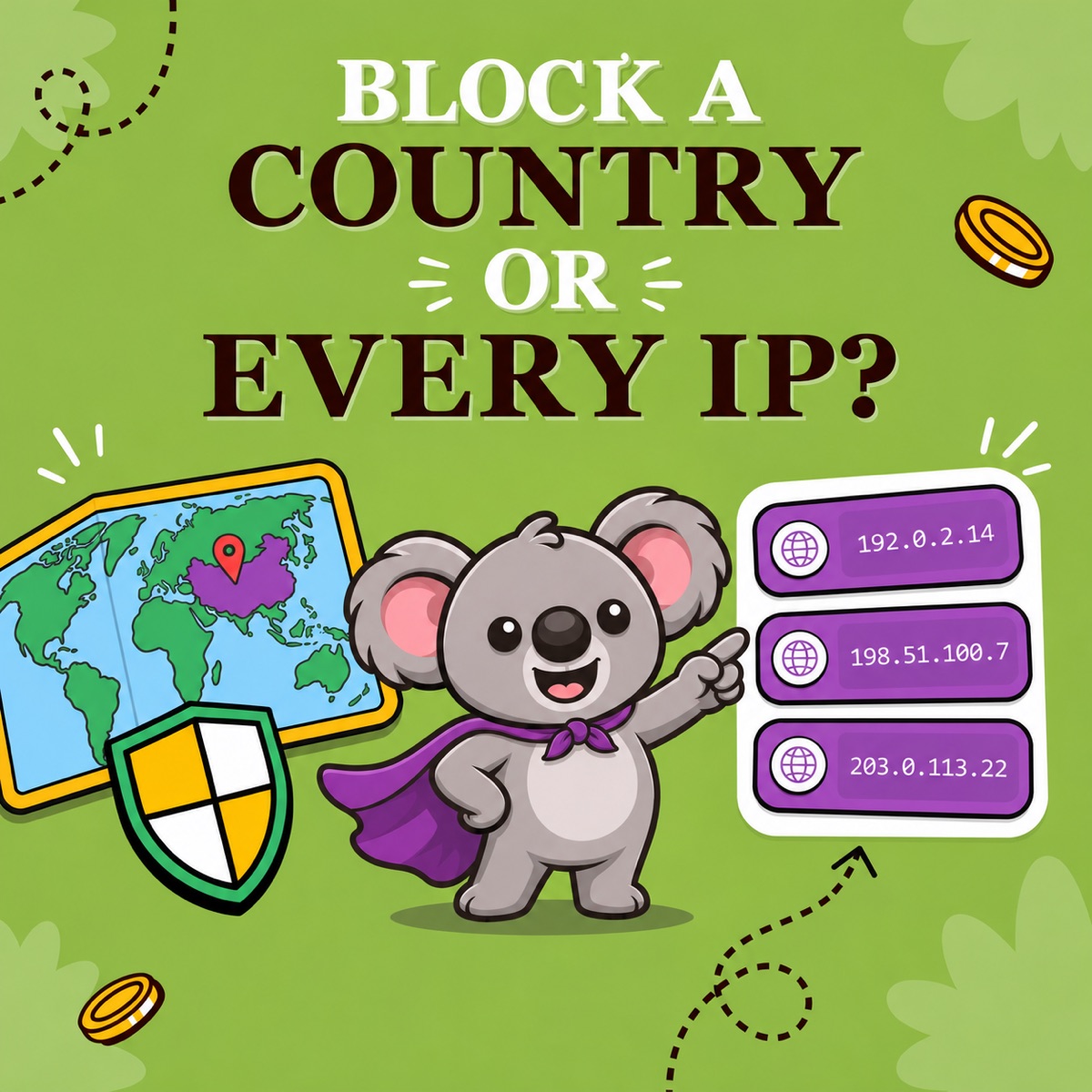
Il traffico Shopify indesiderato continua ad arrivare dallo stesso paese, ma i singoli indirizzi internet cambiano. Dovresti bloccare il paese o raccogliere gli IP uno per uno? Inseguire gli indirizzi di ieri può costarti tempo ogni settimana, mentre la visita indesiderata successiva arriva già da un altro indirizzo.
Il blocco per paese applica una regola geografica. Il blocco per IP riguarda un indirizzo o un intervallo specifico. Quando hai deciso di non servire un paese, ShieldLeaf trasforma la decisione in una regola che puoi verificare in anteprima e attivare dentro Shopify. Gestisci il limite che conta, senza mantenere un elenco di indirizzi sempre più lungo.
Il blocco per paese e quello per IP verificano elementi diversi
Entrambi possono usare un indirizzo IP, ma rispondono a domande diverse.
| Controllo | Cosa verifica | Cosa succede se cambia l’indirizzo |
|---|---|---|
| Blocco per paese | Se la connessione viene rilevata in un paese selezionato | ShieldLeaf applica la regola se anche il nuovo indirizzo viene rilevato lì |
| Blocco di un singolo IP | Se l’indirizzo corrisponde a una voce precisa | Un indirizzo diverso non rientra in quella voce |
| Blocco di un intervallo IP | Se l’indirizzo appartiene a un intervallo di rete definito | Un indirizzo esterno all’intervallo non è coperto |
Una regola IP precisa è utile quando le prove indicano una fonte o una rete specifica e il sistema di sicurezza la supporta. È un sostituto poco efficace di una regola geografica. Aggiungere un indirizzo non estende l’elenco a tutta la regione. Inoltre, più visitatori possono condividere lo stesso IP.
Come spiega la guida alla localizzazione di Shopify, la posizione alla prima visita viene dedotta dall’IP. La differenza è la regola che gestisci, non la presenza di un indirizzo IP.
Perché le impostazioni Shopify lasciano il lavoro incompleto
Shopify Markets organizza le esperienze di acquisto regionali. Eliminare una destinazione di spedizione o limitare il checkout non crea la regola di accesso al negozio descritta qui. I visitatori possono raggiungerlo e scoprire solo dopo di non poter ordinare. Continui così a rispondere a domande evitabili sulle consegne, mentre il traffico regionale indesiderato arriva ancora.
Un foglio di calcolo degli IP ha il problema opposto. Registra indirizzi senza applicare alcun blocco, e copiarli in un altro strumento crea lavoro ricorrente. ShieldLeaf applica direttamente la decisione geografica, con un messaggio chiaro o un reindirizzamento utile. La configurazione normale non richiede modifiche al codice del tema.
Sostituisci la raccolta degli indirizzi con una regola funzionante
Supponiamo che il tuo negozio consegni solo in Italia. Hai esaminato il traffico indesiderato ricorrente dal Brasile e deciso di limitarne l’accesso al negozio. Il paese resta lo stesso, ma gli indirizzi cambiano.
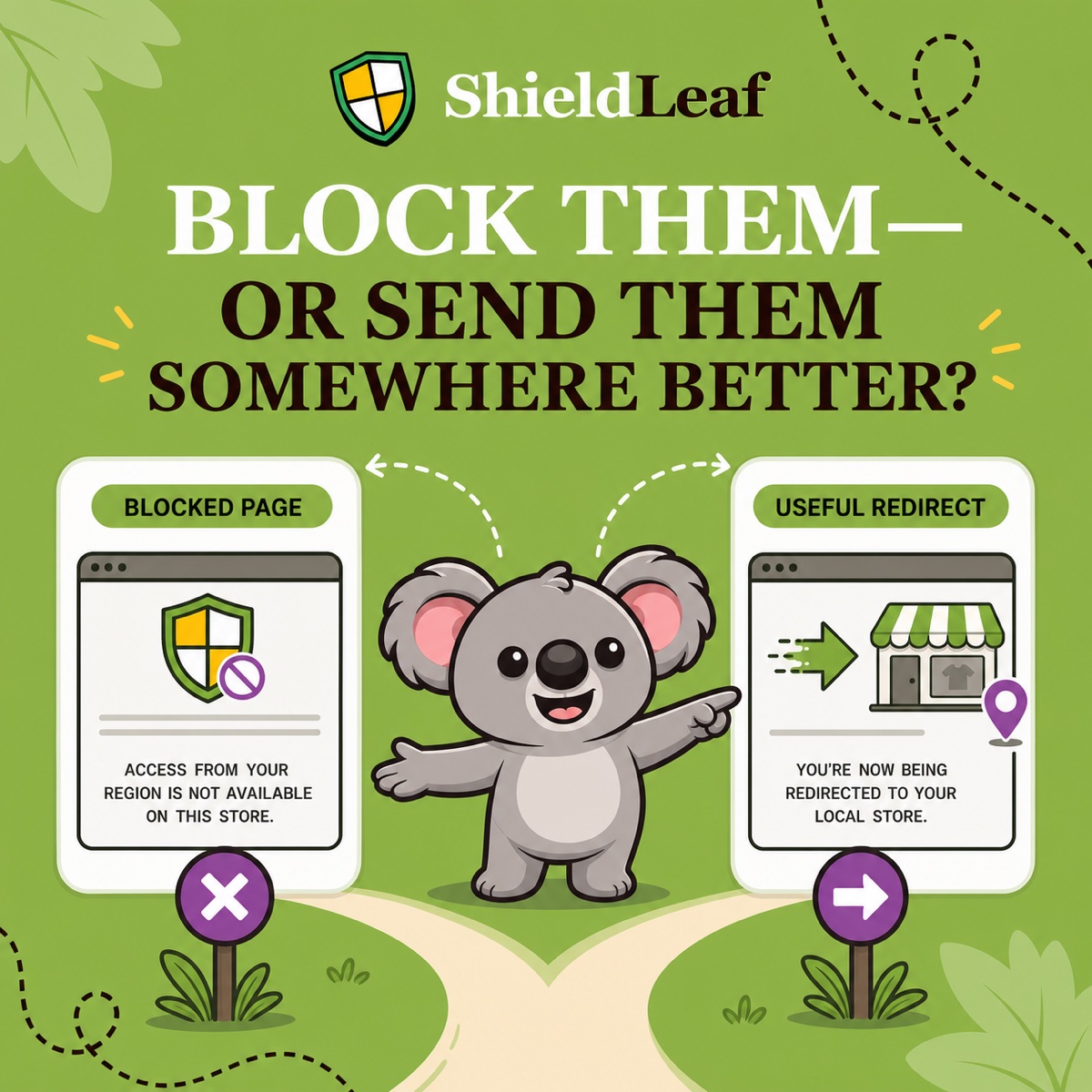
In ShieldLeaf apri Protection. In Blocked countries, cerca il Brasile e verifica che compaia in Selected countries. In Blocked visitor experience, scegli Show a blocked-access page. In Blocked message, scrivi “Al momento consegniamo solo in Italia.”
Il messaggio risponde subito al visitatore, prima che scelga prodotti che non puoi consegnare. La regola copre le connessioni rilevate in Brasile senza raccogliere ogni indirizzo.
Controlla il messaggio nell’anteprima privata. Abilita l’app embed di ShieldLeaf nel tema pubblicato e attiva la protezione. Poi apri la home page e un URL di prodotto del negozio online usando una connessione rilevata in Brasile. Ripeti con una connessione italiana consentita per verificare che i clienti possano navigare.
| Verifica nell’esempio | Risultato atteso |
|---|---|
| Anteprima privata | Appare il messaggio sulle consegne |
| Connessione brasiliana sul negozio online | Appare la pagina di accesso bloccato |
| Altro indirizzo rilevato in Brasile | Si applica la stessa regola per paese |
| Connessione italiana consentita | Il negozio si apre normalmente |
Se in seguito scegli un distributore brasiliano, passa al reindirizzamento e inserisci la sua destinazione in Redirect URL. Verifica il risultato in anteprima e sul negozio online. Hai cambiato il percorso dei visitatori di quella regione senza ricostruire un elenco di IP.
Il consiglio di Leafy
Scegli la regola per paese perché la restrizione riguarda quel paese, non perché un visitatore sembrava sospetto. La regola copre tutte le connessioni rilevate lì. Prima di attivarla, verifica le esigenze di clienti e partner.
Il rilevamento segue la posizione attribuita alla connessione. Una VPN o una rete aziendale può risultare altrove, quindi valuta la prova sul negozio online in base a quella posizione. Shopify può anche registrare una sessione prima che appaia la pagina bloccata. Verifica la regola attraverso l’esperienza del visitatore. L’attività delle visite bloccate in Pro offre un riscontro nel tempo, se necessario. ShieldLeaf non vi conserva gli indirizzi IP non elaborati.
Paga per il controllo geografico che ti serve
ShieldLeaf Free include un paese bloccato attivo, pagina bloccata o reindirizzamento e anteprima. Copre l’esempio sul negozio online senza abbonamento. Pro costa 5,90 USD al mese e aggiunge paesi illimitati, gruppi, preset e registri delle visite bloccate, con sette giorni di prova.
Bloky costa 9,99 USD al mese per il blocco geografico con Basic. Reindirizzamenti e regole IP richiedono Advanced a 12,99 USD al mese. L’offerta gratuita è riservata ai negozi di sviluppo e partner. Per una decisione geografica, paghi quindi di più su base mensile per controlli che puoi iniziare a usare gratis con ShieldLeaf. Pro estende la copertura a un costo mensile inferiore a entrambi i piani a pagamento.
Imposta gratis la tua prima regola per paese con ShieldLeaf.