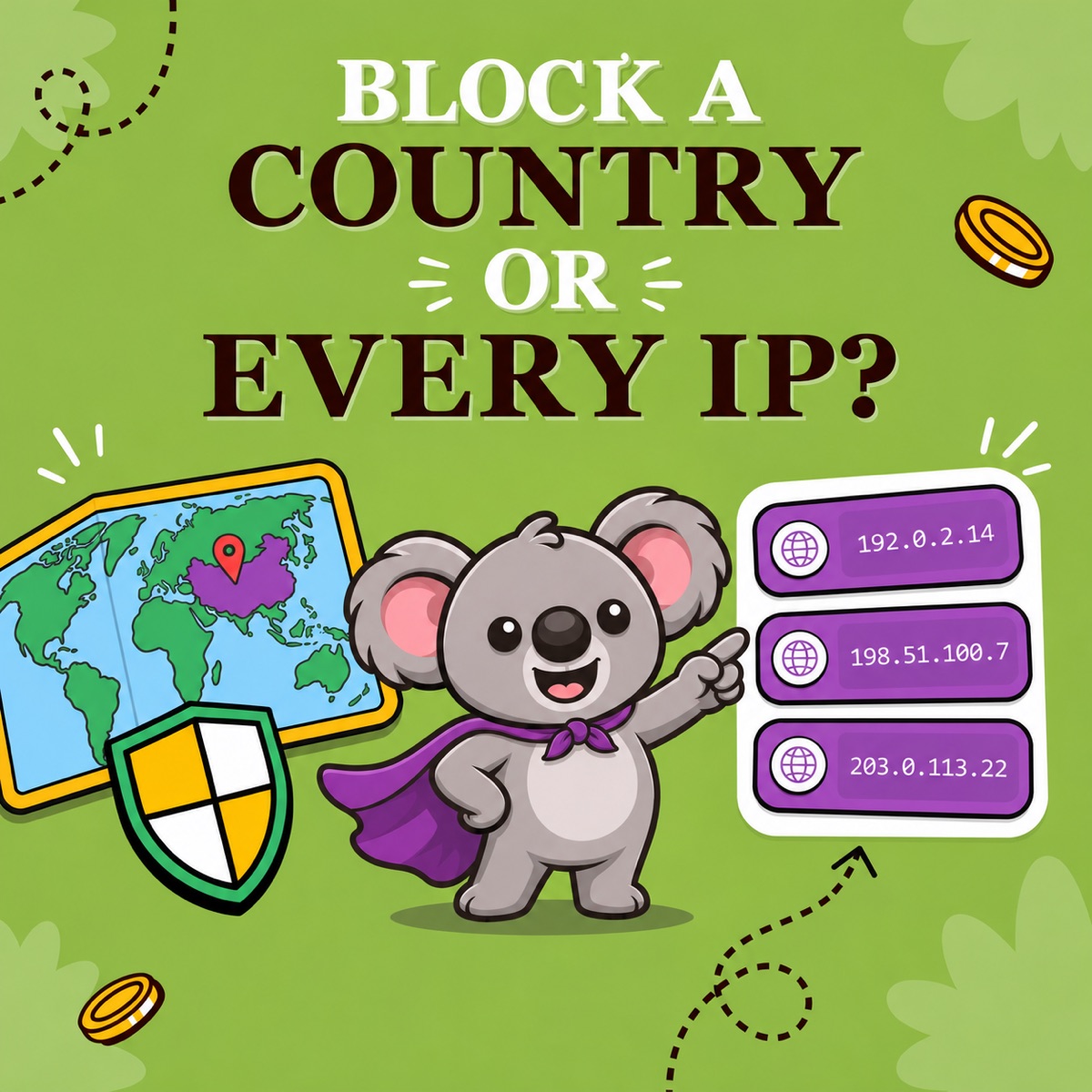
Le trafic Shopify indésirable continue d’arriver d’un même pays, mais les adresses internet changent. Faut-il bloquer le pays ou relever les IP une par une ? Pourchasser les adresses d’hier peut vous prendre du temps chaque semaine, tandis que la visite indésirable suivante arrive d’une autre adresse.
Le blocage par pays applique une politique géographique. Le blocage par IP cible une adresse ou une plage précise. Lorsque vous avez décidé de ne pas desservir un pays, ShieldLeaf transforme cette décision en une règle à prévisualiser et à activer dans Shopify. Vous gérez la limite utile plutôt qu’une liste d’adresses toujours plus longue.
Les blocages par pays et par IP vérifient des éléments différents
Les deux approches peuvent utiliser une IP, mais répondent à des questions différentes.
| Contrôle | Ce que vérifie la règle | Si l’adresse change |
|---|---|---|
| Blocage par pays | La connexion est-elle détectée dans un pays sélectionné ? | ShieldLeaf applique la règle si la nouvelle adresse y est également détectée |
| Blocage d’une IP précise | L’adresse correspond-elle à une entrée donnée ? | Une autre adresse échappe à cette entrée |
| Blocage d’une plage IP | L’adresse appartient-elle à une plage réseau définie ? | Une adresse extérieure à cette plage n’est pas couverte |
Une règle IP précise est utile si des éléments désignent une source ou un réseau particulier et que votre dispositif de sécurité la prend en charge. Elle remplace mal une politique géographique. Ajouter une adresse ne couvre pas toute la région. Plusieurs visiteurs peuvent aussi partager une IP.
Comme l’explique le guide de localisation Shopify, l’emplacement d’une première visite est déduit de son IP. La différence est la règle que vous gérez, pas l’utilisation d’une adresse IP.
Pourquoi les réglages Shopify laissent cette tâche inachevée
Shopify Markets organise les expériences d’achat régionales. Supprimer une destination de livraison ou limiter le paiement ne crée pas la règle d’accès par pays décrite ici. Les visiteurs peuvent entrer dans la boutique avant de découvrir qu’ils ne peuvent pas commander. Vous répondez à des questions de livraison évitables pendant que le trafic régional indésirable continue d’arriver.
Un tableur d’IP présente le problème inverse. Il consigne des adresses sans rien bloquer. Les recopier dans un autre outil crée un travail récurrent. ShieldLeaf applique directement votre décision géographique avec un message clair ou une redirection utile. La configuration habituelle ne nécessite aucune modification du code du thème.
Remplacez la chasse aux adresses par une règle qui fonctionne
Supposons que votre boutique livre uniquement en Italie. Vous avez examiné du trafic indésirable récurrent venant du Brésil et décidé d’en restreindre l’accès. Le pays reste le même, mais les adresses varient.
Dans ShieldLeaf, ouvrez Protection. Sous Blocked countries, recherchez le Brésil et vérifiez sa présence dans Selected countries. Sous Blocked visitor experience, choisissez Show a blocked-access page. Dans Blocked message, saisissez « Nous livrons actuellement uniquement en Italie. »
Le message répond immédiatement au visiteur, avant qu’il choisisse des produits que vous ne pouvez pas livrer. La règle couvre les connexions détectées au Brésil sans relever chaque adresse.
Vérifiez le message dans l’aperçu privé. Activez l’intégration d’application ShieldLeaf dans votre thème publié, puis la protection. Ouvrez ensuite l’accueil et une URL de produit de la boutique en ligne avec une connexion détectée au Brésil. Répétez avec une connexion italienne autorisée pour confirmer l’accès des clients.
| Vérification dans cet exemple | Résultat attendu |
|---|---|
| Aperçu privé | Votre message de livraison apparaît |
| Connexion brésilienne sur la boutique en ligne | La page d’accès bloqué apparaît |
| Autre adresse détectée au Brésil | La même règle par pays s’applique |
| Connexion italienne autorisée | La boutique s’ouvre normalement |
Si vous nommez ensuite un distributeur brésilien, passez à la redirection et renseignez sa destination dans Redirect URL. Prévisualisez et vérifiez le résultat. Vous avez changé le parcours de cette région sans refaire une liste d’IP.
Le conseil de Leafy
Choisissez la règle parce que la restriction concerne ce pays, pas parce qu’un visiteur semblait suspect. Elle couvre toutes les connexions qui y sont détectées. Vérifiez les besoins des clients et partenaires avant de l’activer.
La détection dépend de l’emplacement attribué à la connexion. Un VPN ou un réseau d’entreprise peut apparaître ailleurs. Évaluez donc le test réel selon cet emplacement. Shopify peut aussi enregistrer une session avant l’apparition de la page bloquée. Vérifiez la règle par le résultat obtenu côté visiteur. L’activité des visites bloquées de Pro fournit un suivi lorsque vous en avez besoin. ShieldLeaf n’y conserve pas les adresses IP brutes.
Payez pour le contrôle géographique dont vous avez besoin
ShieldLeaf Free comprend un pays bloqué actif, page bloquée ou redirection et aperçu. Cela couvre l’exemple sur une boutique en ligne sans abonnement. Pro coûte 5,90 USD par mois et ajoute pays illimités, groupes, préréglages et journaux des visites bloquées, avec sept jours d’essai.
Bloky coûte 9,99 USD par mois pour bloquer des pays avec Basic. Les redirections et règles IP nécessitent Advanced à 12,99 USD par mois. L’offre gratuite se limite aux boutiques de développement et partenaires. Pour une décision géographique, vous payez donc davantage par mois pour des contrôles accessibles gratuitement au départ avec ShieldLeaf. Pro élargit la couverture à un coût mensuel inférieur aux deux offres payantes.
Configurez gratuitement votre première règle par pays avec ShieldLeaf.