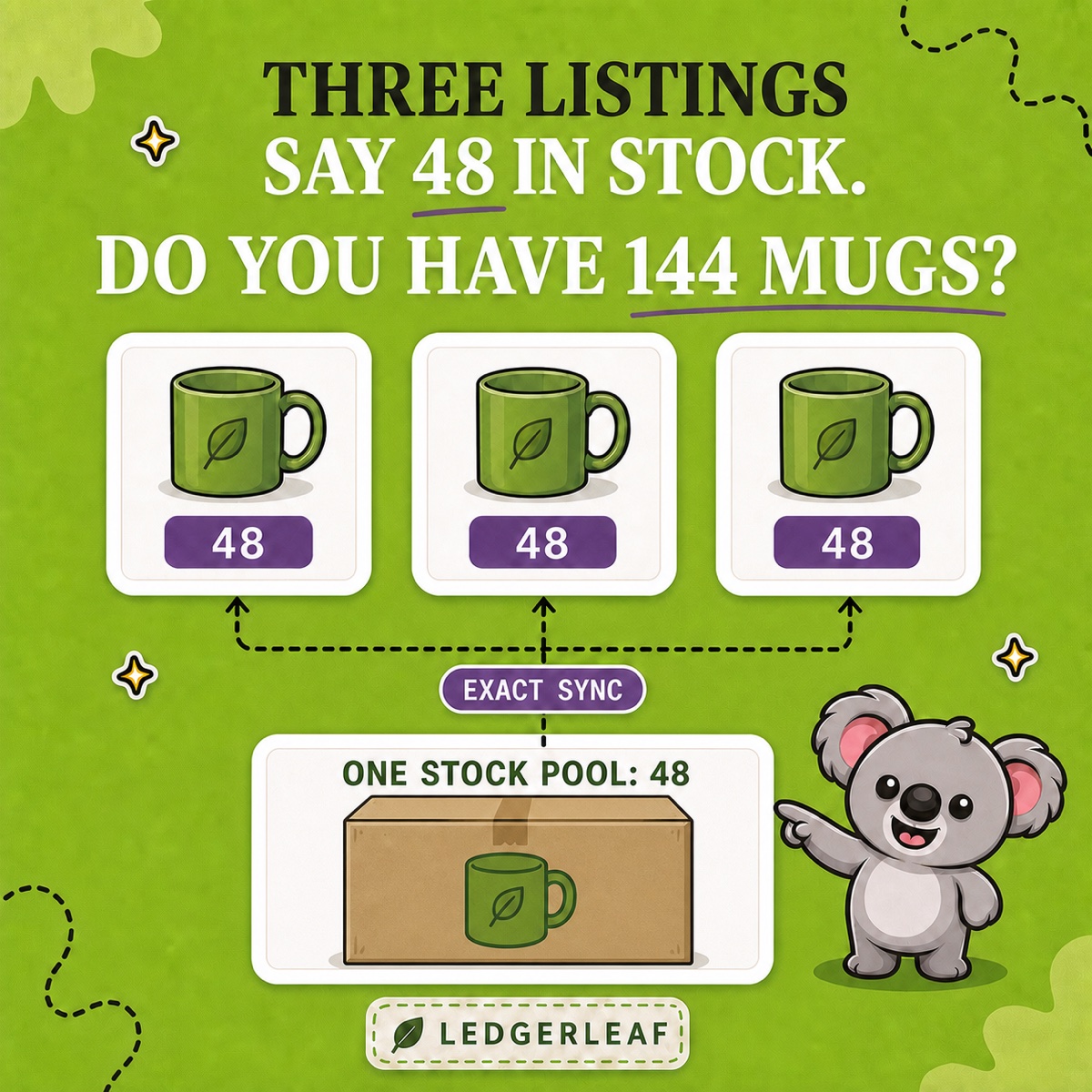
Drei Shopify-Produktseiten zeigen jeweils 48 Stück auf Lager. Haben Sie 144 Tassen oder eine Kiste mit 48 Tassen, die über drei Angebote verkauft werden? Wenn alle Angebote dieselben Tassen verkaufen, kann eine Bestellung dazu führen, dass die anderen Seiten bereits vergebene Ware anbieten. Das bedeutet Erstattungen, enttäuschte Kunden und erneute manuelle Korrekturen.
Shopify führt für jede Produktvariante einen eigenen Inventardatensatz. Gleiche Titel oder doppelte SKUs erzeugen keinen gemeinsamen Bestand. LedgerLeaf Pro verknüpft zusammengehörige SKUs und gleicht mit exakter Synchronisierung die Gruppe an den Bestand der geänderten SKU an. So behalten Sie eigene Produktseiten für unterschiedliche Zielgruppen, ohne nach jeder Bestellung die Mengen nachzuführen.
Mit einem gemeinsamen physischen Bestand beginnen
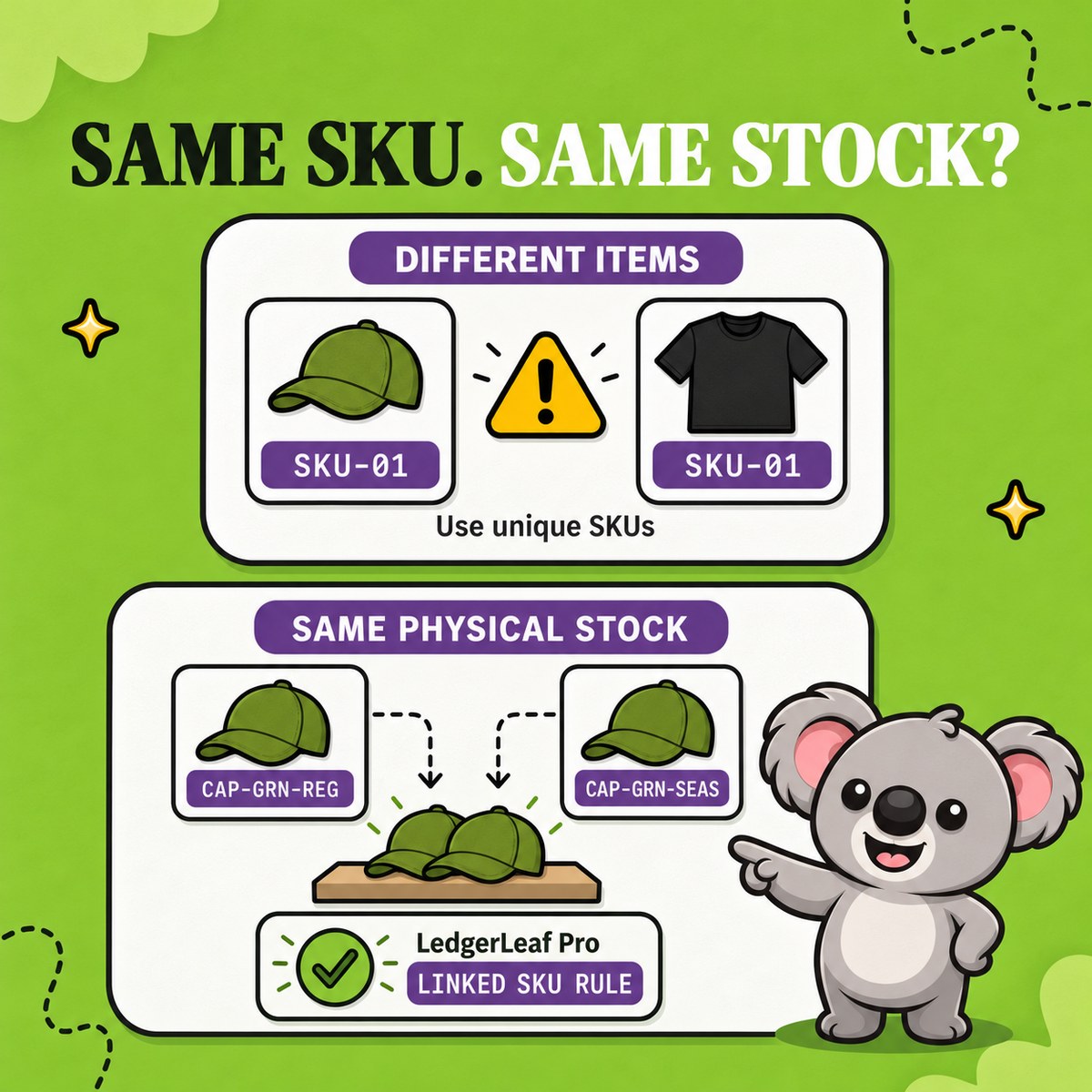
Verknüpfte Bestände eignen sich, wenn verschiedene Shopify-Produkte oder Varianten alternative Verkaufswege für denselben physischen Artikel sind. Ihre Alltags-, Geschenk- und Büroangebote können alle aus demselben Regal mit grünen Tassen bedient werden.
Vergeben Sie für jedes Angebot eine eigene SKU, damit Sie die Herkunft einer Bestellung erkennen. Shopifys SKU-Leitfaden warnt vor Problemen mit Inventarverfolgung und Integrationen durch doppelte SKUs. MUG-GRN in drei Datensätze zu kopieren ist ein schlechter Ersatz für eine fehlende Bestandsverknüpfung.
Verwenden Sie für die LedgerLeaf-Regel eine verständliche Gruppe von Kennzeichnungen.
| Angebot | SKU | Gemeinsamer Bestand |
|---|---|---|
| Grüne Alltagstasse | MUG-GRN-EVERYDAY |
Dieselben 48 Tassen |
| Grüne Tasse auf der Geschenkseite | MUG-GRN-GIFT |
Dieselben 48 Tassen |
| Grüne Bürotasse | MUG-GRN-OFFICE |
Dieselben 48 Tassen |
Andere Farben, Größen oder Materialien gehören in eigene Gruppen. Ein Zweierpack braucht eine Bundle-Regel, weil jeder Verkauf zwei Stück verbraucht. Als weitere Einzeltasse verknüpft würde es einen falschen lieferbaren Bestand ergeben.
Shopify führt Bestände auch je Standort getrennt. Nutzen Sie für dieses Beispiel einen Standort mit 48 verkaufbaren Tassen ohne bestehende Reservierungen. Drei Angebote mit jeweils 48 sind drei Verkaufswege für diese Stückzahl, keine 144 Tassen.
Die Regel für verknüpfte SKUs in LedgerLeaf Pro erstellen
Öffnen Sie in LedgerLeaf über den Shopify-Adminbereich Inventory. Suchen Sie die Tassengruppe mit dem Filter SKU und Apply filters. Prüfen Sie, welche Produkte dazugehören. Kontrollieren Sie die vollständigen SKUs, damit keine ähnliche blaue Tasse und kein Zweierpack hineinrutschen.
Wählen Sie im Regelformular unter Rule type den Typ Link SKU und unter How to calculate stock die Option Exact sync. Legen Sie das SKU-Muster für die vorgesehenen Angebote fest. Vergeben Sie einen verständlichen Namen wie „Gemeinsamer Bestand grüne Tasse“ und prüfen Sie die Gruppe vor der Aktivierung.
Die exakte Synchronisierung übernimmt die Menge der geänderten SKU. Genau dieses Verhalten ist hier hilfreich. Sinkt ein Angebot durch einen Verkauf auf 45, sollen auch die verknüpften Angebote 45 anzeigen. Die Minimum- und Maximum-Optionen wählen stattdessen den niedrigsten oder höchsten Bestandswert. Nutzen Sie für dieses Beispiel die exakte Synchronisierung.
Beginnen Sie mit einer geprüften verfügbaren Menge in der gesamten Gruppe. Zeigt ein Angebot fälschlich 60 an, gibt es deshalb keine zwölf zusätzlichen Tassen. Korrigieren Sie den Ausgangsbestand, bevor Sie sich auf die Regel verlassen.
Verkauf, Retoure und Wareneingang nachvollziehen
Prüfen Sie die kleine Gruppe, bevor Sie Besucher aus einer Kampagne auf die Angebote schicken. Nach jeder synchronisierten Änderung sollten die Mengen so aussehen.
| Vorgang | Gemeinsame verfügbare Menge je Angebot |
|---|---|
| Ausgangsbestand | 48 |
| Geschenkangebot verkauft drei Tassen | 45 |
| Eine dieser Tassen kommt zurück und wird wieder eingelagert | 46 |
| Zwölf neue Tassen gehen als verfügbarer Bestand ein | 58 |
Nach der Bestellung über drei Tassen reduziert Shopify ohne zusätzliche Verknüpfung nur das Geschenkangebot. Die anderen unabhängigen Datensätze können weiter 48 anzeigen. Eine Tabelle mag korrekt 45 enthalten, aktualisiert aber die Produktseiten nicht. Die LedgerLeaf-Regel überträgt die Änderung auf die verknüpften Angebote und nimmt Ihrem Team diese wiederholte Korrektur ab.
Retournieren Sie bei der Prüfung nur eine Tasse und kontrollieren Sie, dass die Wiedereinlagerung eins statt drei addiert. Erfassen Sie danach die Lieferung von zwölf Tassen einmal und lassen Sie die Regel die Gruppe angleichen. Wer zwölf Stück zu jedem bereits synchronisierten Angebot einzeln hinzufügt, kann den gemeinsamen Bestand aufblähen.
Testen Sie auch eine Bestellung über das Alltags- und Büroangebot sowie eine manuelle Verringerung für eine beschädigte Tasse. Shopifys Inventaranpassungsverlauf zeigt, welche Person, App oder welcher Vertriebskanal eine Änderung vorgenommen hat. Prüfen Sie bei mehreren Standorten die jeweiligen Mengen getrennt, bevor Sie die Einrichtung ausweiten.
Einfach und preiswert arbeiten
LedgerLeaf läuft im Shopify-Adminbereich ohne separates externes Konto. Sie verwalten die Bestandsregel bei Ihren Shopdaten, statt eine Tabelle und Erinnerungen zur Korrektur jedes Angebots zu pflegen.
LedgerLeaf Pro kostet 5,90 US-Dollar pro Monat. NASP Connected Inventory beginnt bei 9,99 US-Dollar monatlich und führt Englisch als App-Sprache auf. Das sind jeden Monat 4,09 US-Dollar mehr für eine Inventar-App, während LedgerLeaf auch Verkaufsexporte sowie USt-, OSS- und Auszahlungsberichte enthält. LedgerLeaf unterstützt Deutsch, Englisch, Italienisch, Spanisch und Französisch. So lässt sich der Ablauf leichter in Ihrer bevorzugten Sprache erledigen. Preise geprüft am 26. Oktober 2026.
Testen Sie LedgerLeaf Pro sieben Tage kostenlos und prüfen Sie eine Gruppe mit gemeinsamem Bestand bei Verkauf, Retoure und Wiederauffüllung.