
Eine gute Tabelle für den Abgleich von Shopify-Auszahlungen stellt nicht einfach eine Bankgutschrift neben eine Auszahlung. Sie bewahrt die zugrunde liegenden Aktivitäten auf, dokumentiert die genaue Zuordnung und hinterlässt genügend Nachweise, damit eine andere Person den Vorgang im nächsten Monat prüfen kann.
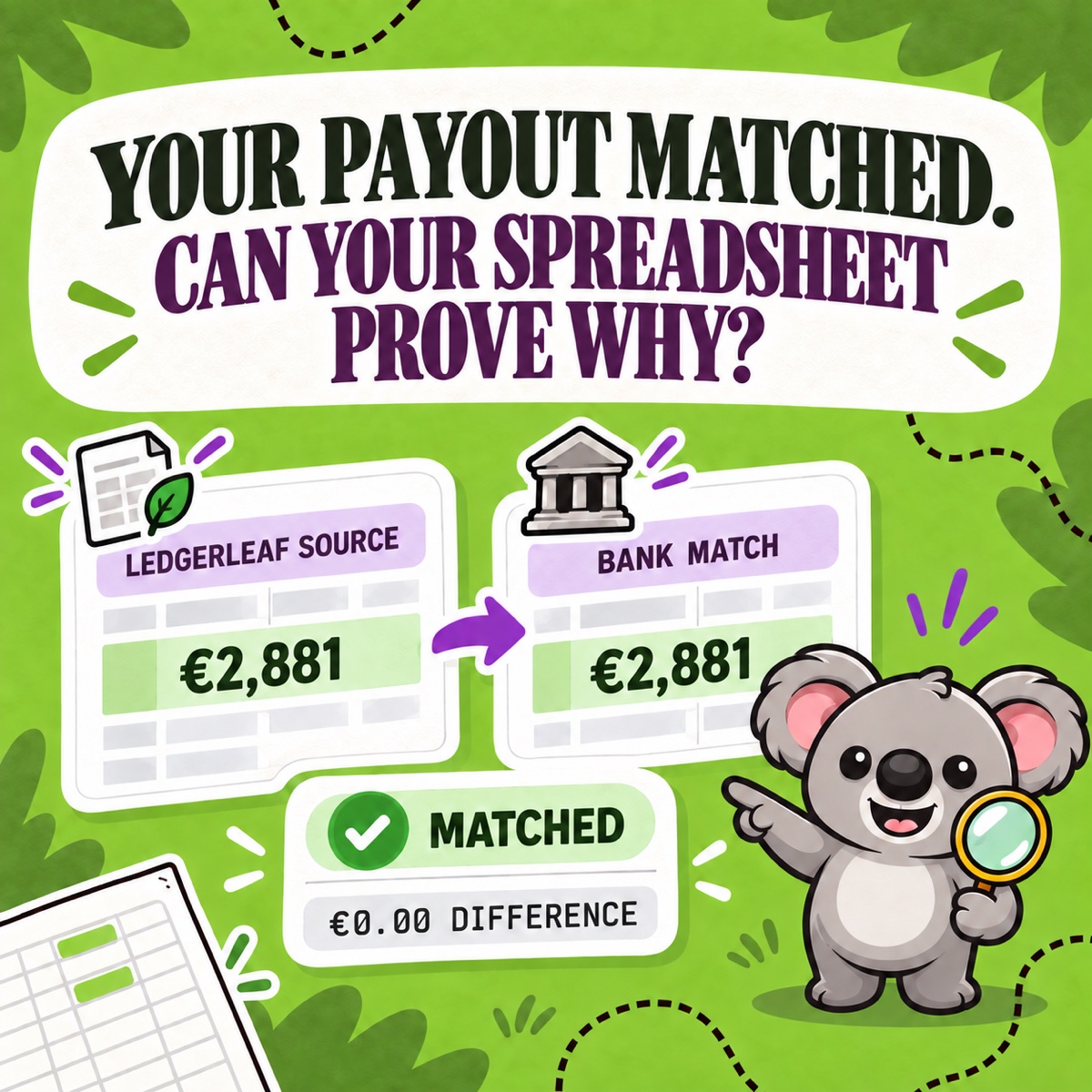
Die einfachste verlässliche Struktur besteht aus zwei Tabellenblättern: einem unveränderten LedgerLeaf Pro-Export der Auszahlungsdaten und einem Bankabgleich mit einer Zeile je Auszahlung. Das erste Blatt erklärt den Geldbetrag, das zweite belegt, wo er eingegangen ist.
Leafys Kurzantwort
Exportiere die relevanten Aktivitäten zu Shopify Payments-Auszahlungen aus LedgerLeaf Pro in ein Quellblatt. Erfasse in einem zweiten Blatt für jede eingegangene Auszahlung eine Zeile mit ID oder Referenz, Datum, Währung, LedgerLeaf-Auszahlungsbetrag, Bankdatum, Bankbetrag, Differenz, Prüfstatus und Notizen. Trenne die Währungen und untersuche jede Differenz ungleich null.
Dies sind allgemeine Informationen zur Buchhaltung, keine Buchhaltungs- oder Steuerberatung. Verwende die Konten, zeitlichen Regeln und Wesentlichkeitsgrenzen, die für dein Unternehmen vereinbart wurden.
Kopiere diese Vorlage für den Auszahlungsabgleich
Nutze für das Kontrollblatt diese Spalten:
| Spalte | Einzutragende Angabe |
|---|---|
| Zeitraum | Der geprüfte Monat oder Abschlusszeitraum |
| ID / Referenz | Die Kennung, die die Zeile mit dem Nachweis zur Auszahlung verbindet |
| Datum | Das Datum der Shopify Payments-Auszahlung |
| Währung | Nur eine Währung pro Zeile |
| Status | Geplant, Eingezahlt, Fehlgeschlagen oder ein anderer angezeigter Status |
| LedgerLeaf-Betrag | Der Nettobetrag im LedgerLeaf Pro-Bericht oder -Export |
| Datum der Bankgutschrift | Das Datum, an dem die Bank die Gutschrift verbucht hat |
| Betrag der Bankgutschrift | Der auf dem Bankkonto eingegangene Betrag |
| Differenz | Betrag der Bankgutschrift minus LedgerLeaf-Betrag |
| Prüfstatus | Abgeglichen, Zeitliche Differenz oder Prüfen |
| Bankreferenz | Die Bank- oder Auszahlungs-ID, sofern vorhanden |
| Notizen und Nachweise | Erklärung der Abweichung, Name der Quelldatei und prüfende Person |
Steht der Auszahlungsbetrag in Spalte F und der Bankbetrag in Spalte H, lautet eine einfache Differenzformel =H2-F2. Eine einfache Kennzeichnung kann =WENN(ABS(I2)<0,01;"Abgeglichen";"Prüfen") sein – angepasst an die Sprache deiner Tabellenkalkulation und deine Prüfrichtlinie. Verwende keine Toleranz, um eine echte Differenz zu verbergen.
Lass das LedgerLeaf-Quellblatt unverändert
Überschreibe die Quelldaten nicht mit Korrekturen. Exportiere die Auszahlungsaktivitäten für den Zeitraum aus LedgerLeaf Pro, lege sie in einem Blatt wie LedgerLeaf Auszahlungsquelle ab und notiere Exportdatum und Währung. Erstelle anschließend anhand dieses Nachweises das Blatt für den Bankabgleich.
Diese Trennung ist wichtig, weil eine Auszahlung eine Nettogeldbewegung und kein Umsatzbetrag ist. Laut Shopifys aktueller Anleitung zu Auszahlungsdetails kann eine Auszahlung Gebühren, Rückerstattungen, Anpassungen, Entgelte, Rücklagen und die dem Betrag zugrunde liegenden Transaktionen enthalten. Der Transaktionsexport enthält die Felder Betrag, Gebühr und Netto. Shopify weist außerdem darauf hin, dass sich Teile der Ansicht „Auszahlungen“ im Early Access befinden. Bezeichnungen und Navigation können deshalb je nach Shop abweichen.
LedgerLeaf Pro ergänzt die Vorlage um eine wiederholbare Shopify-Datenebene: Auszahlungsberichte und exportierbare Auszahlungsdaten befinden sich im selben Shopify-Admin-Workflow wie die übrigen Buchhaltungsunterlagen. Die Tabelle bleibt die Kontrolloberfläche; LedgerLeaf verhindert, dass ihre Quelle zu einer weiteren Datei wird, die du aus dem Gedächtnis rekonstruieren musst.
Gleiche eine Auszahlung in vier Schritten ab
1. Prüfe zuerst die Identität, dann den Betrag
Gleiche Auszahlungs-ID oder Überweisungsreferenz, Währung, Zielkonto und Status ab. Ein ungefähr passender Betrag reicht nicht. Shopify zufolge bedeutet Eingezahlt, dass die Auszahlung an die Bank gesendet wurde; die Bank kann jedoch noch Bearbeitungszeit benötigen.
2. Ordne die Bankgutschrift zu
Trage Bankdatum und Betrag ein und berechne anschließend die Differenz. Eine Differenz von null schließt den Geldabgleich ab. Eine fehlende Gutschrift kann als Zeitliche Differenz offenbleiben, solange das erwartete Bearbeitungsfenster der Bank noch nicht abgelaufen ist. Eine fehlgeschlagene Auszahlung oder ein unerklärter Betrag gehört in den Status Prüfen.
3. Verfolge Abweichungen bis zur Quelle
Ist die Differenz nicht null oder die Auszahlung unerwartet niedrig, kehre zum LedgerLeaf-Auszahlungsbericht und den zugrunde liegenden Shopify-Aktivitäten zurück. Prüfe Rückerstattungen, Gebühren, Konflikte, Rücklagen, Anpassungen, Währung und ausstehende Posten, statt die Tabelle zu verändern, bis sie aufgeht.
Shopifys Dokumentation zu den Finanzberichten stellt klar, dass der Aktivitätsbericht von Shopify Payments Bewegungen im Zahlungssaldo abbildet, nicht Umsatzerlöse für Buchhaltungszwecke. Halte den Auszahlungsabgleich vom Umsatzposten getrennt.
4. Schließe die Zeile mit Nachweisen ab
Erfasse den Namen der Quelldatei oder den Berichtszeitraum, eine Erläuterung der Abweichung, die prüfende Person und das Prüfdatum. Sperre abgeschlossene Zeilen, wenn mehrere Personen die Arbeitsmappe verwenden, und beginne einen neuen Zeitraum, ohne die bisherige Nachweisspur zu löschen.
Leafys Hinweis
Kombiniere niemals verschiedene Auszahlungswährungen in einer Formel. Gleiche jede Währung mit dem zugehörigen Bankkonto oder Währungssaldo ab und dokumentiere jede Umrechnung separat.
Das dauerhafte Muster ist einfach: LedgerLeaf liefert die wiederholbaren Auszahlungsnachweise; die Tabelle dokumentiert Bankzuordnung und Abweichungen. Diese Verbindung macht aus einer leeren Vorlage eine monatliche Kontrolle, die du tatsächlich wiederverwenden kannst.
Nutze die Auszahlungsberichte von LedgerLeaf Pro für deinen nächsten Abgleich.