
Un buon foglio per la riconciliazione degli accrediti Shopify non si limita ad affiancare un movimento bancario a un accredito. Conserva l’attività di origine, registra l’abbinamento esatto e lascia prove sufficienti perché un’altra persona possa verificarlo il mese successivo.
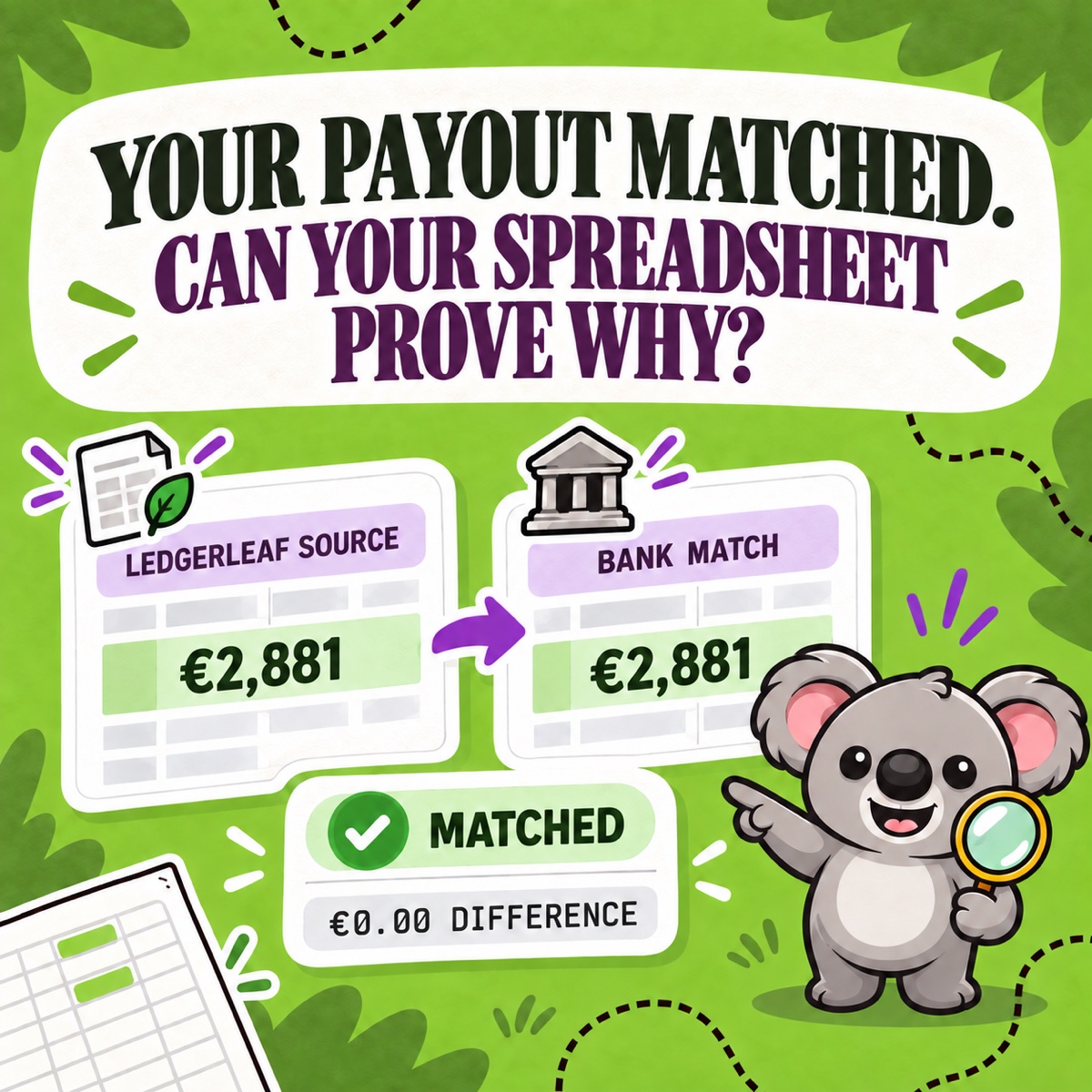
La struttura affidabile più semplice prevede due schede: un export degli accrediti LedgerLeaf Pro lasciato intatto e un foglio di abbinamento bancario con una riga per ogni accredito. La prima scheda spiega il denaro; la seconda dimostra dove è arrivato.
La risposta rapida di Leafy
Esporta da LedgerLeaf Pro l’attività pertinente degli accrediti Shopify Payments in una scheda di origine. In una seconda scheda, registra una riga per ogni accredito ricevuto, con ID o riferimento, data, valuta, importo dell’accredito LedgerLeaf, data bancaria, importo bancario, differenza, stato della verifica e note. Tieni separate le valute e analizza ogni differenza diversa da zero.
Queste sono informazioni generali di contabilità, non una consulenza contabile o fiscale. Usa i conti, i criteri temporali e la soglia di rilevanza concordati per la tua attività.
Copia questo modello per abbinare gli accrediti
Usa queste colonne nella scheda di controllo:
| Colonna | Cosa registrare |
|---|---|
| Periodo | Il mese o il periodo di chiusura sottoposto a verifica |
| ID o riferimento dell’accredito | L’identificativo che collega la riga alla prova dell’accredito |
| Data dell’accredito | La data associata all’accredito Shopify Payments |
| Valuta | Una sola valuta di accredito per riga |
| Stato | In programma, Depositato, Non riuscito o un altro stato visualizzato |
| Importo dell’accredito LedgerLeaf | L’importo netto dell’accredito nel report o nell’export LedgerLeaf Pro |
| Data del movimento bancario | La data in cui la banca ha registrato l’entrata |
| Importo del movimento bancario | L’importo arrivato sul conto bancario |
| Differenza | Importo bancario meno importo dell’accredito LedgerLeaf |
| Stato della verifica | Riconciliato, Differenza temporale o Verifica |
| Riferimento del trasferimento | Il riferimento bancario o dell’accredito, se disponibile |
| Note e prove | Spiegazione dell’eccezione, nome del file di origine e persona che ha svolto la verifica |
Se l’importo dell’accredito è nella colonna F e quello bancario nella colonna H, una semplice formula per la differenza è =H2-F2. Un indicatore di base può essere =SE(ASS(I2)<0,01;"Riconciliato";"Verifica"), da adattare alle impostazioni locali del foglio di calcolo e alla tua procedura di controllo. Non usare una tolleranza per nascondere una differenza reale.
Lascia intatta la scheda di origine LedgerLeaf
Non sovrascrivere i dati di origine con correzioni. Esporta da LedgerLeaf Pro l’attività degli accrediti relativa al periodo, inseriscila in una scheda come Origine accrediti LedgerLeaf e annota la data di esportazione e la valuta. Costruisci poi la scheda di abbinamento bancario partendo da queste prove.
Questa separazione è importante perché un accredito è un movimento netto di denaro, non un totale delle vendite. Secondo l’attuale guida Shopify sui dettagli degli accrediti, un accredito può includere addebiti, rimborsi, rettifiche, commissioni, riserve e le transazioni che compongono l’importo. L’export delle transazioni contiene i campi Importo, Commissione e Netto. Shopify segnala inoltre che alcune parti della vista Accrediti sono ad accesso anticipato, quindi etichette e navigazione possono variare da un negozio all’altro.
LedgerLeaf Pro aggiunge al modello un livello di dati Shopify ripetibile: i report sugli accrediti e i dati degli accrediti esportabili si trovano nello stesso flusso di lavoro del pannello di controllo Shopify usato per gli altri documenti contabili. Il foglio resta lo strumento di controllo; LedgerLeaf evita che la sua origine diventi un altro file da ricostruire a memoria.
Riconcilia un accredito con quattro verifiche
1. Conferma l’identità prima dell’importo
Abbina l’ID dell’accredito o il riferimento del trasferimento, la valuta, il conto di destinazione e lo stato. Un importo simile non basta. Shopify indica che Depositato significa che l’accredito è stato inviato alla banca, ma la banca può richiedere ancora del tempo per elaborarlo.
2. Abbina il movimento bancario
Inserisci la data e l’importo bancari, quindi calcola la differenza. Una differenza pari a zero chiude l’abbinamento di cassa. Un movimento mancante può restare nello stato Differenza temporale finché la finestra prevista per l’elaborazione bancaria è ancora aperta; un accredito non riuscito o un importo non spiegato deve passare allo stato Verifica.
3. Risali dalle eccezioni alla fonte
Quando la differenza non è zero, o l’accredito è inaspettatamente basso, torna al report accrediti LedgerLeaf e all’attività Shopify sottostante. Controlla rimborsi, commissioni, contestazioni, riserve, rettifiche, valuta e voci in sospeso, invece di modificare il foglio finché i numeri non coincidono.
La documentazione Shopify sui report finanziari chiarisce che il report sull’attività di Shopify Payments riflette i movimenti nel saldo dei pagamenti, non i ricavi a fini contabili. Mantieni separato l’abbinamento dell’accredito dalla registrazione delle vendite.
4. Chiudi la riga con le prove
Registra il nome del file di origine o il periodo del report, la nota sull’eccezione, la persona che ha svolto la verifica e la data della verifica. Blocca le righe completate se più persone usano la cartella di lavoro e inizia un nuovo periodo senza eliminare la traccia precedente.
L’avvertenza di Leafy
Non combinare mai valute di accredito diverse nella stessa formula. Riconcilia ogni valuta con il conto bancario o il saldo in valuta corrispondente, poi documenta separatamente ogni conversione.
Lo schema duraturo è semplice: LedgerLeaf fornisce prove ripetibili degli accrediti; il foglio registra l’abbinamento bancario e le eccezioni. Questo collegamento trasforma un modello vuoto in un controllo mensile che puoi davvero riutilizzare.
Usa i report accrediti di LedgerLeaf Pro per la tua prossima riconciliazione.