Tus pedidos se mantienen estables, pero una oleada de sesiones hace caer la tasa de conversión de Shopify. Empiezas a plantearte un descuento, pausar una campaña o pagar por rediseñar una página de producto. Si esas visitas nunca tuvieron intención de compra, los cambios cuestan margen y tiempo sin resolver la causa.
El tráfico falso puede reducir la tasa de conversión mostrada cuando añade sesiones sin compra al cálculo. Si ese tráfico no deseado procede repetidamente de un país al que no vendes, ShieldLeaf te ofrece una respuesta práctica. Puedes bloquear el país o redirigir a sus visitantes, en vez de seguir adaptando la tienda a un tráfico que no querías.
Cómo diez pedidos pueden parecer un problema de conversión
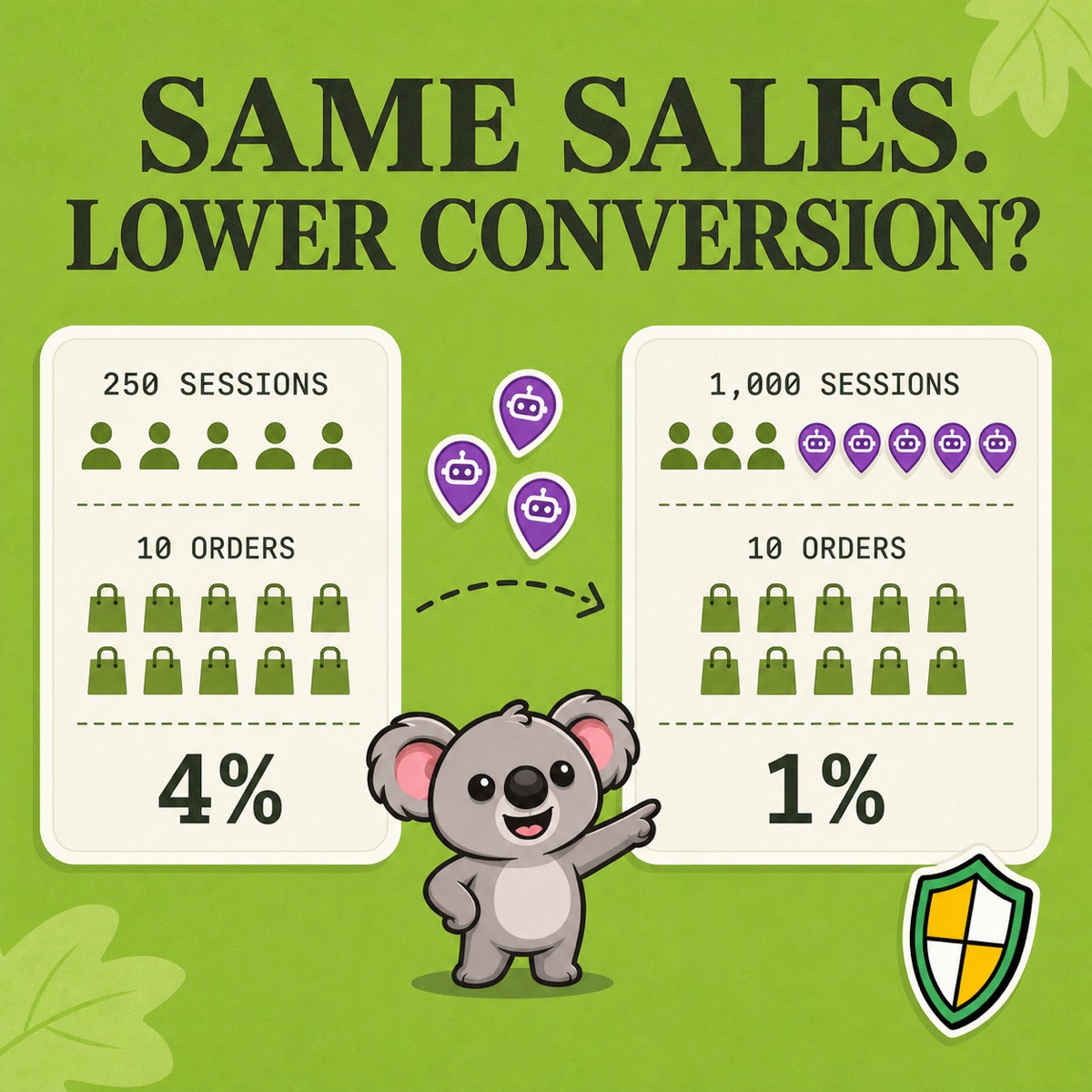
Imagina diez pedidos, cada uno realizado en una sesión distinta. Las mismas ventas pueden producir tasas muy diferentes.
| Vista del informe | Resultado |
|---|---|
| Antes del pico de tráfico | 250 sesiones + 10 pedidos = 4% |
| Tras llegar 750 sesiones sin compra | 1000 sesiones + 10 pedidos = 1% |
Nada indica aquí que los visitantes originales hayan perdido interés. Las mismas diez sesiones con compra se dividen entre un total mucho mayor. Shopify mide la proporción de sesiones que completan el pago. Usa su métrica de conversión, en lugar de dividir todos los pedidos de la tienda entre las sesiones de la tienda online.
La guía actual de Shopify sobre filtrado de bots incluye un detalle importante. Desde la actualización de septiembre de 2026, las sesiones identificadas como bots se excluyen por defecto de los informes relacionados con sesiones. El ejemplo se aplica cuando esas sesiones adicionales están incluidas, como en una vista sin filtrar o con tráfico que Shopify no ha identificado como bots. Una caída de la tasa no demuestra por sí sola que el tráfico sea falso.
Identifica el patrón que requiere actuar
Supongamos que una tienda vende solo al Reino Unido y recibe repetidamente sesiones adicionales de Canadá, sin pedidos correspondientes. Antes de aplicar una regla de ShieldLeaf, confirma que Canadá queda fuera de tu público y comprueba si campañas, enlaces compartidos o pruebas explican el aumento. La guía de Shopify sobre actividad de bots ayuda a distinguir estas posibilidades.
En Informes y estadísticas → Informes, examina las fechas, el país, la fuente de referencia y la página de destino. Donde esté disponible, usa Sesión de humanos o bots para comparar las sesiones humanas con la vista conjunta. Compara también pedidos y ventas en periodos equivalentes. Si la tasa humana también baja, hay más que investigar además del tráfico añadido.
El filtrado nativo de Shopify tiene una carencia clara para este problema. Cambia lo que incluye el informe, pero mantiene intacto el acceso no deseado a la tienda. Eliminar filas canadienses de una hoja de cálculo tiene el mismo límite. ShieldLeaf cubre esa carencia con una regla por país que puedes previsualizar antes de afectar a los clientes.
Convierte el patrón canadiense en una regla de ShieldLeaf
El objetivo del ejemplo es restringir el acceso desde Canadá y mantener la experiencia de compra británica. Estos nombres corresponden a los controles de la app en inglés.
- Abre Protection en ShieldLeaf. En Blocked countries, añade Canadá y comprueba que Selected countries contiene solo el país que quieres restringir.
- En Blocked visitor experience, elige Show a blocked-access page. Usa Blocked message para explicar que la tienda vende actualmente al Reino Unido. Los visitantes reciben una explicación clara en lugar de un fallo incomprensible.
- Previsualiza la experiencia de forma privada. Revisa el mensaje y la selección del país antes de publicar la regla.
- Activa la inserción de la app en Shopify y la protección. Verifica la página de bloqueo con una conexión detectada en Canadá. Después, comprueba que una conexión británica permite navegar y comprar.
La configuración utiliza los controles de la app sin editar el código del tema. Puedes gestionar un problema geográfico confirmado sin crear ni mantener un script propio.
Si más adelante trabajas con un distribuidor canadiense, elige el modo de redirección e introduce su destino en Redirect URL. Repite la vista previa y la comprobación. La misma regla puede enviar a los visitantes a un lugar útil, en vez de reabrir el acceso a la tienda británica.
Comprueba el acceso antes de comparar la conversión
Anota cuándo se activó la regla. Con Pro, consulta los registros de actividad para revisar las visitas bloqueadas registradas. Compara periodos de igual duración antes y después de la activación, manteniendo los mismos filtros y países en los informes. Un porcentaje mayor al excluir sesiones sin compra es un cambio de medición, no ventas adicionales. Evalúa el rendimiento comercial mediante pedidos e ingresos británicos.
Las reglas siguen la ubicación detectada y afectan a todos los visitantes de ese país. No clasifican todos los bots ni borran sesiones anteriores. Las visitas bloqueadas pueden seguir apareciendo en las estadísticas. El resultado útil es una regla de acceso comprobada para el patrón recurrente, no la promesa de volver inmediatamente al 4%.
Empieza con la cobertura que necesitas
ShieldLeaf Free incluye un país activo, página de bloqueo o redirección y vista previa privada. Cubre el ejemplo canadiense sin coste de suscripción. Pro cuesta 5,90 USD al mes e incluye países ilimitados, grupos, preajustes y registros de visitas bloqueadas.
La ficha de Blocky, en cambio, reserva el plan gratuito para tiendas de desarrollo. Basic cuesta 9,99 USD con facturación mensual, mientras que las redirecciones por país requieren Advanced por 12,99 USD al mes. Para este control concreto del acceso por país, la cuota mensual es mayor. ShieldLeaf permite empezar gratis en una tienda activa y ampliar por menos con facturación mensual.