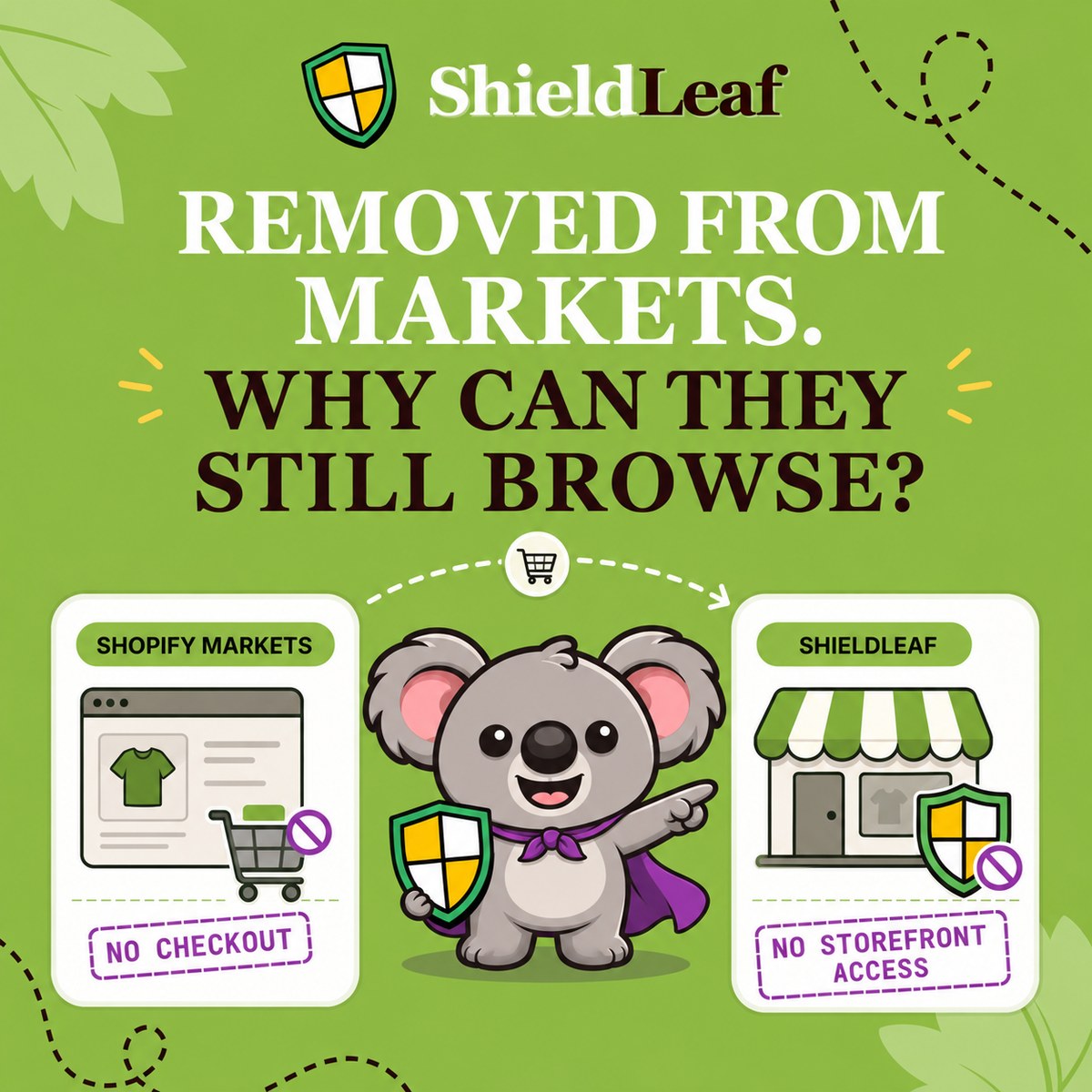
Gli ordini restano stabili, ma un’improvvisa ondata di sessioni fa scendere il tasso di conversione di Shopify. Cominci a pensare a uno sconto, a sospendere una campagna o a pagare per rifare una pagina prodotto. Se quelle visite non avevano alcuna intenzione di acquisto, questi interventi costano margine e tempo senza risolvere la causa.
Il traffico falso può ridurre il tasso di conversione indicato quando aggiunge al calcolo sessioni senza acquisti. Se quel traffico indesiderato proviene ripetutamente da un paese che non servi, ShieldLeaf ti offre una risposta concreta. Puoi bloccare il paese o reindirizzare i suoi visitatori, invece di continuare ad adattare il negozio a un traffico che non volevi.
Come dieci ordini possono sembrare un problema di conversione
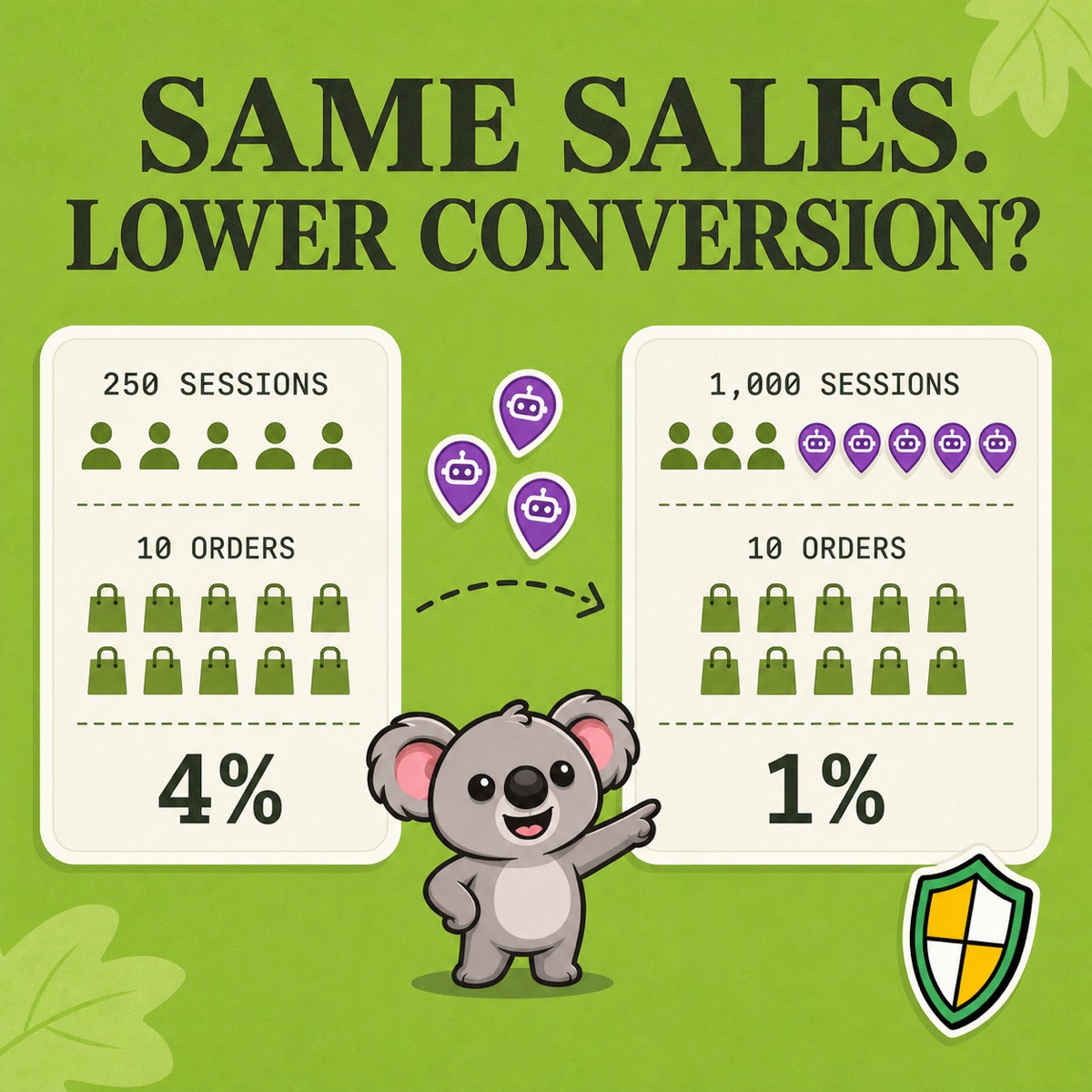
Immagina dieci ordini, ciascuno effettuato in una sessione distinta. Le stesse vendite possono produrre tassi molto diversi.
| Vista del report | Risultato |
|---|---|
| Prima del picco di traffico | 250 sessioni + 10 ordini = 4% |
| Dopo l’arrivo di 750 sessioni senza acquisti | 1.000 sessioni + 10 ordini = 1% |
Nulla in questo esempio indica che i visitatori iniziali abbiano perso interesse. Le stesse dieci sessioni con acquisto vengono divise per un numero di sessioni molto maggiore. Shopify misura la quota di sessioni con checkout completato. Usa quindi la metrica di conversione del report, anziché dividere tutti gli ordini del negozio per le sessioni del negozio online.
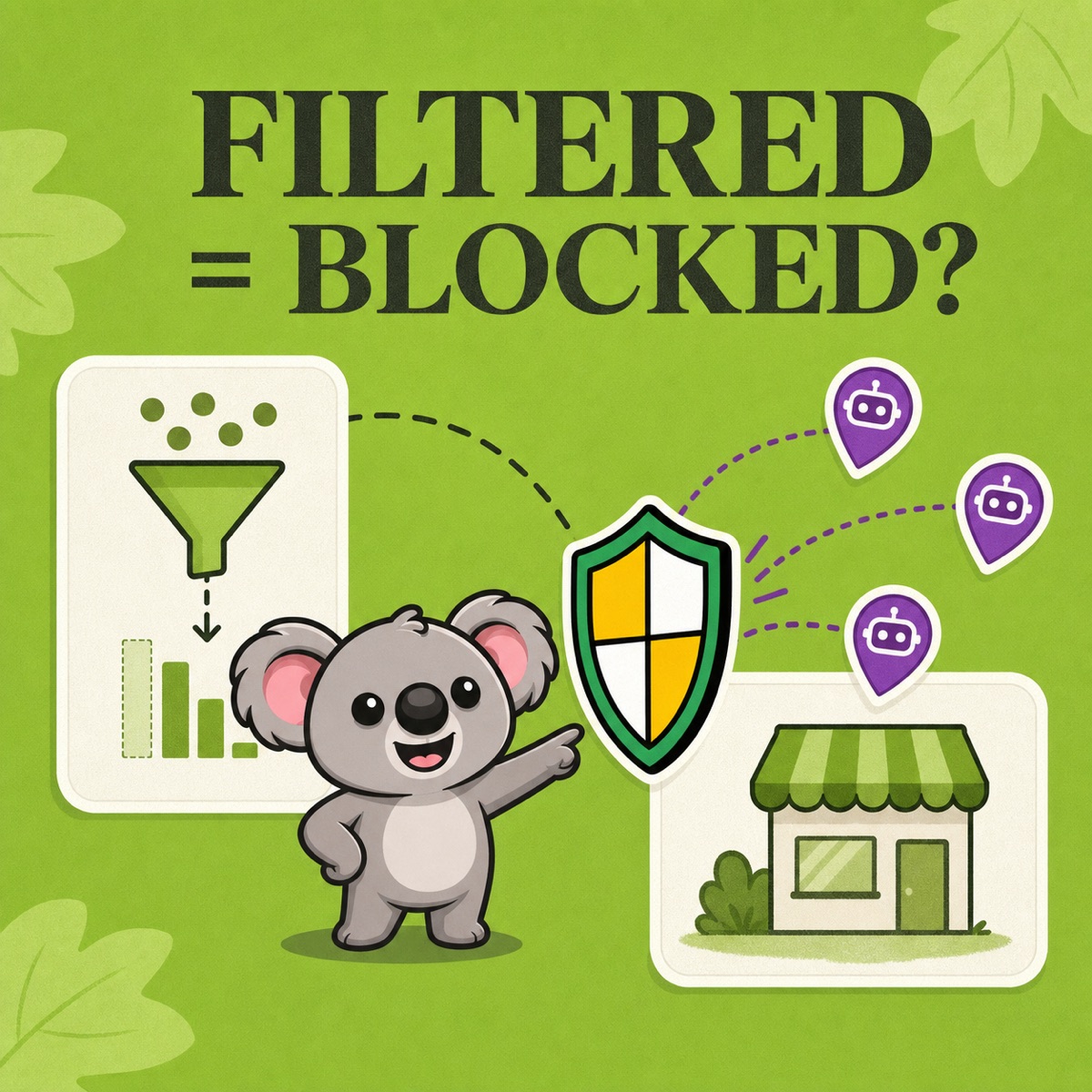
Le indicazioni attuali di Shopify sul filtraggio dei bot contengono un dettaglio importante. Dall’aggiornamento di settembre 2026, le sessioni identificate come bot sono escluse per impostazione predefinita dai report relativi alle sessioni. L’esempio vale quando quelle visite aggiuntive sono incluse, come in una vista non filtrata o per traffico che Shopify non ha riconosciuto come bot. Un calo del tasso, da solo, non dimostra la presenza di traffico falso.
Individua il problema su cui intervenire
Supponiamo che un negozio venda solo nel Regno Unito e riceva ripetutamente sessioni aggiuntive dal Canada, senza ordini corrispondenti. Prima di applicare una regola ShieldLeaf, conferma che il Canada sia fuori dal tuo pubblico e verifica se campagne, link condivisi o test spieghino l’aumento. La guida di Shopify all’attività dei bot aiuta a distinguere queste possibilità.
In Analisi → Report, esamina date interessate, paese, referrer e landing page. Dove disponibile, usa Sessione umana o bot per confrontare sessioni umane e vista complessiva. Confronta anche ordini e vendite su periodi equivalenti. Se cala anche il tasso delle persone, c’è altro da indagare oltre al traffico aggiuntivo.
Il filtraggio nativo di Shopify ha un limite preciso per questo problema. Cambia i dati inclusi nel report, ma lascia invariato l’accesso indesiderato al negozio. Eliminare le righe canadesi da un foglio di calcolo ha lo stesso limite. ShieldLeaf colma questa lacuna con una regola per paese che puoi verificare in anteprima prima di coinvolgere i clienti.
Trasforma il traffico canadese in una regola ShieldLeaf
In questo esempio, l’obiettivo è limitare l’accesso dal Canada mantenendo normale l’esperienza di acquisto dal Regno Unito. I nomi seguenti corrispondono ai comandi dell’app in inglese.
- Apri Protection in ShieldLeaf. In Blocked countries, aggiungi il Canada e verifica che Selected countries contenga solo il paese che intendi limitare.
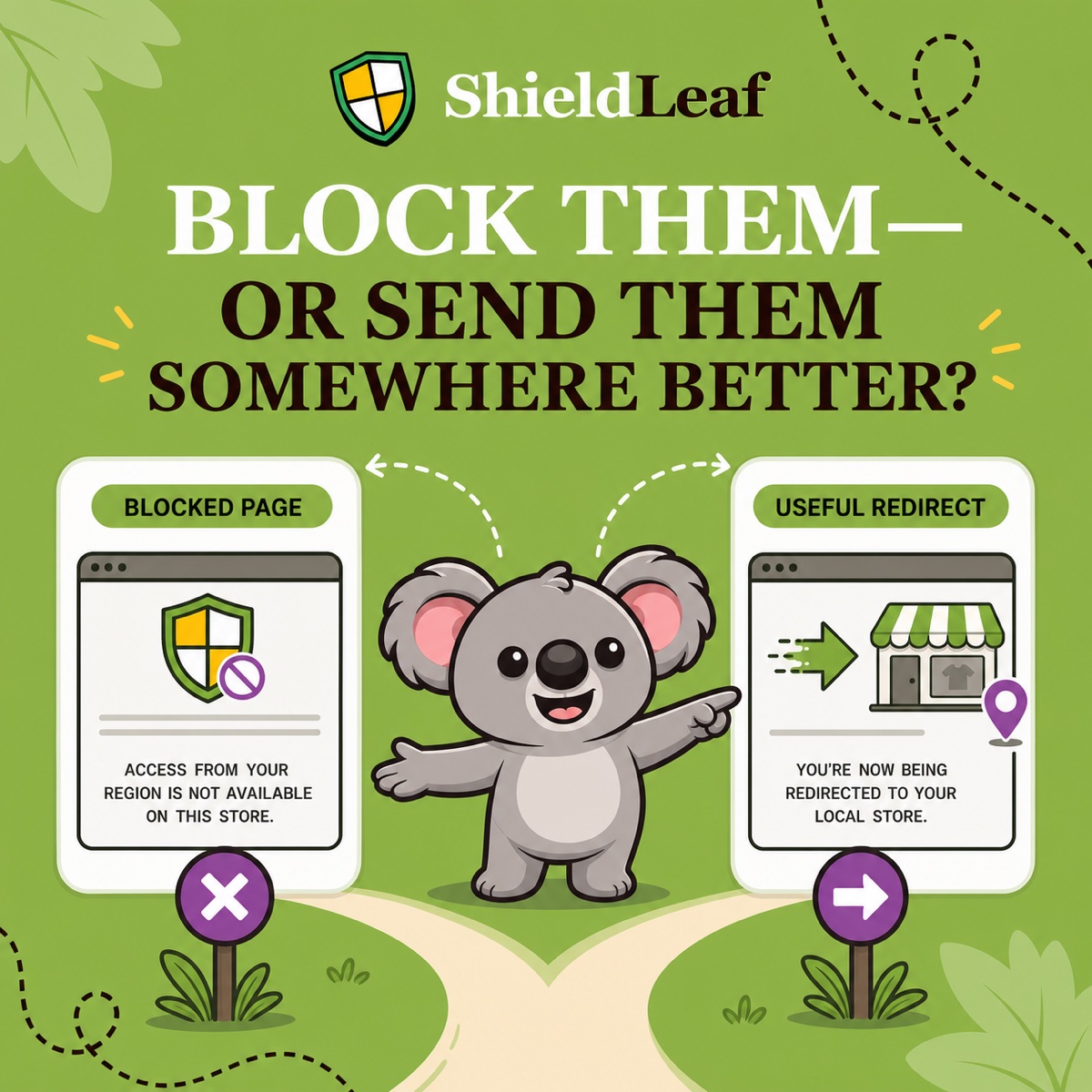
- In Blocked visitor experience, scegli Show a blocked-access page. Usa Blocked message per spiegare che il negozio serve attualmente il Regno Unito. I visitatori ricevono una spiegazione chiara anziché un errore incomprensibile.
- Controlla l’esperienza nell’anteprima privata. Verifica messaggio e selezione del paese prima di pubblicare la regola.
- Abilita l’app embed di Shopify e attiva la protezione. Verifica la pagina di blocco con una connessione rilevata in Canada, poi controlla che una connessione britannica possa ancora navigare e acquistare.
La configurazione usa i comandi dell’app senza modificare il codice del tema. Puoi gestire un problema geografico confermato senza creare e mantenere uno script personalizzato.
Se in seguito scegli un distributore canadese, passa alla modalità di reindirizzamento e inserisci la destinazione in Redirect URL. Ripeti anteprima e verifica. La stessa regola può indirizzare i visitatori verso una destinazione utile, invece di riaprire l’accesso al negozio britannico.
Verifica prima l’accesso, poi confronta la conversione
Annota quando hai attivato la regola. Con Pro, consulta i registri delle attività per le visite bloccate registrate. Confronta periodi di pari durata prima e dopo l’attivazione, mantenendo gli stessi filtri e paesi nei report. Una percentuale più alta dopo aver escluso sessioni senza acquisti è una variazione della misurazione, non una vendita in più. Valuta il risultato commerciale attraverso ordini e ricavi britannici.
Le regole per paese seguono la posizione rilevata e riguardano tutti i visitatori di quel paese. Non classificano ogni bot e non cancellano sessioni precedenti. Le visite bloccate possono ancora comparire nelle analisi. Il risultato utile è una regola di accesso verificata per quel traffico ricorrente, non la promessa che il pannello torni subito al 4%.
Parti dalla copertura che ti serve
ShieldLeaf Free include un paese attivo, pagina di blocco o reindirizzamento e anteprima privata. Copre l’esempio canadese senza costi di abbonamento. Pro costa 5,90 USD al mese e offre paesi illimitati, gruppi, preset e registri delle visite bloccate.
La scheda di Blocky, invece, riserva il piano gratuito ai negozi di sviluppo. Basic costa 9,99 USD con fatturazione mensile, mentre i reindirizzamenti per paese richiedono Advanced da 12,99 USD al mese. Per questa gestione mirata dell’accesso geografico, la spesa mensile è quindi maggiore. ShieldLeaf permette a un negozio operativo di iniziare gratis e ampliare la copertura a un costo inferiore con fatturazione mensile.
Configura la tua prima regola per paese con ShieldLeaf Free.