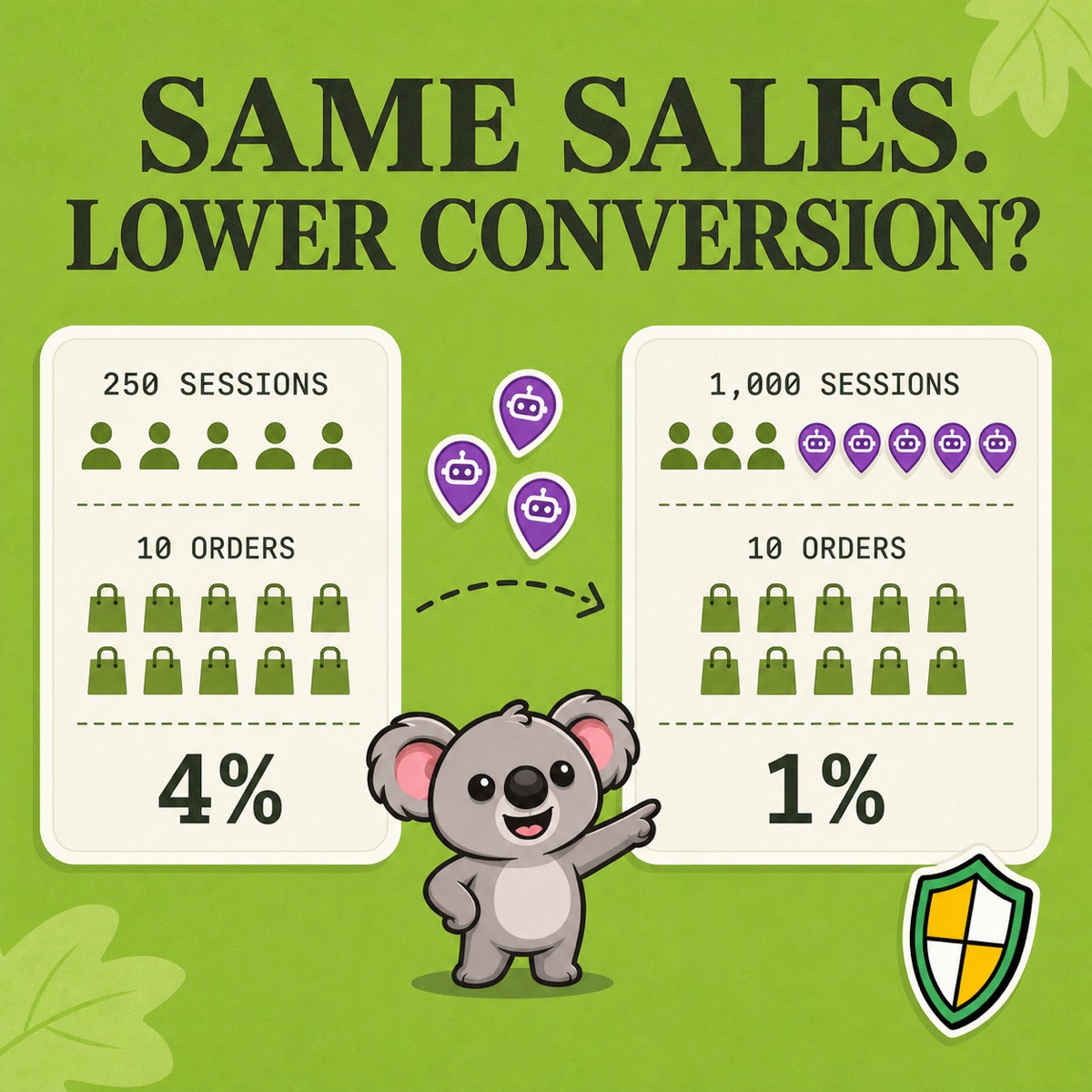
Vos commandes restent stables, mais une vague de visites fait chuter le taux de conversion Shopify. Vous envisagez une remise, la suspension d’une campagne ou une refonte payante de votre page produit. Si ces visites n’avaient aucune intention d’achat, ces changements coûtent de la marge et du temps sans traiter la cause.
Le faux trafic peut faire baisser le taux de conversion affiché lorsqu’il ajoute des visites sans achat au calcul. Si ce trafic indésirable provient régulièrement d’un pays que vous ne desservez pas, ShieldLeaf apporte une réponse concrète. Vous pouvez bloquer ce pays ou rediriger ses visiteurs, plutôt que d’adapter constamment votre boutique à un trafic que vous ne souhaitiez pas.
Comment dix commandes peuvent donner l’impression d’un problème de conversion
Imaginez dix commandes, chacune passée lors d’une visite distincte. Les mêmes ventes peuvent produire des taux très différents.
| Vue du rapport | Résultat |
|---|---|
| Avant le pic de trafic | 250 visites + 10 commandes = 4 % |
| Après 750 visites supplémentaires sans achat | 1 000 visites + 10 commandes = 1 % |
Rien n’indique ici que les visiteurs initiaux ont perdu leur intérêt. Les dix mêmes visites avec achat sont divisées par un total bien plus élevé. Shopify mesure la proportion de visites aboutissant à un paiement finalisé. Utilisez son indicateur de conversion, plutôt que de diviser toutes les commandes par les visites de la boutique en ligne.
Le guide actuel de Shopify sur le filtrage des robots précise un point important. Depuis la mise à jour de septembre 2026, les visites identifiées comme provenant de robots sont exclues par défaut des rapports liés aux visites. L’exemple s’applique lorsque ces visites supplémentaires sont incluses, notamment dans une vue non filtrée ou si Shopify ne les a pas identifiées comme des robots. Une baisse du taux ne prouve pas, à elle seule, la présence de faux trafic.
Repérer le schéma qui justifie une intervention
Supposons qu’une boutique vende uniquement au Royaume-Uni et reçoive régulièrement des visites supplémentaires du Canada, sans commandes correspondantes. Avant d’appliquer une règle ShieldLeaf, confirmez que le Canada ne fait pas partie de votre cible. Vérifiez aussi si des campagnes, des liens partagés ou des tests expliquent la hausse. Le guide Shopify sur l’activité des robots aide à distinguer ces possibilités.
Dans Analyses de données → Rapports, examinez les dates, le pays, le référent et la page de destination. Lorsque disponible, utilisez Visite d’humain ou de robot pour comparer les visites humaines à la vue globale. Comparez aussi commandes et ventes sur des périodes équivalentes. Si le taux humain baisse également, l’analyse doit aller au-delà du trafic ajouté.
Le filtrage natif de Shopify présente ici une faiblesse claire. Il modifie le contenu du rapport mais laisse l’accès indésirable à la boutique intact. Supprimer les lignes canadiennes d’un tableur présente la même limite. ShieldLeaf comble cette lacune avec une règle par pays que vous pouvez prévisualiser avant d’affecter les clients.
Transformer le trafic canadien en règle ShieldLeaf
L’objectif est de restreindre l’accès depuis le Canada tout en préservant les achats britanniques. Les noms suivants correspondent aux commandes de l’application en anglais.
- Ouvrez Protection dans ShieldLeaf. Sous Blocked countries, ajoutez le Canada et vérifiez que Selected countries contient uniquement le pays à restreindre.
- Sous Blocked visitor experience, choisissez Show a blocked-access page. Utilisez Blocked message pour expliquer que la boutique dessert actuellement le Royaume-Uni. Les visiteurs reçoivent une explication claire plutôt qu’un échec incompréhensible.
- Vérifiez l’expérience dans l’aperçu privé. Contrôlez le message et le pays sélectionné avant de publier la règle.
- Activez l’intégration d’application Shopify et la protection. Testez la page de blocage avec une connexion détectée au Canada. Vérifiez ensuite qu’une connexion britannique permet toujours de parcourir la boutique et d’acheter.
La configuration utilise les commandes de l’application sans modifier le code du thème. Vous gérez ainsi un problème géographique confirmé sans créer ni entretenir de script personnalisé.
Si vous choisissez ensuite un distributeur canadien, passez au mode redirection et saisissez sa destination dans Redirect URL. Répétez l’aperçu et le test. La même règle peut orienter les visiteurs vers une destination utile, plutôt que rouvrir l’accès à la boutique britannique.
Vérifier l’accès avant de comparer la conversion
Notez la date d’activation de la règle. Avec Pro, consultez les journaux d’activité pour examiner les visites bloquées enregistrées. Comparez des périodes de même durée avant et après l’activation, en conservant les mêmes filtres et pays dans les rapports. Un pourcentage supérieur après exclusion de visites sans achat traduit un changement de mesure, pas des ventes supplémentaires. Évaluez les résultats commerciaux avec les commandes et le chiffre d’affaires britanniques.
Les règles suivent la localisation détectée et concernent tous les visiteurs du pays. Elles ne classent pas chaque robot et n’effacent pas les visites passées. Les visites bloquées peuvent toujours apparaître dans les statistiques. Le résultat utile est une règle d’accès testée pour ce trafic récurrent, pas la promesse d’un retour immédiat à 4 %.
Commencer avec la couverture nécessaire
ShieldLeaf Free comprend un pays actif, une page de blocage ou une redirection et un aperçu privé. Cela couvre l’exemple canadien sans abonnement payant. Pro coûte 5,90 USD par mois pour un nombre illimité de pays, des groupes, des préréglages et des journaux de visites bloquées.
La fiche de Blocky réserve, elle, l’offre gratuite aux boutiques de développement. Basic coûte 9,99 USD en facturation mensuelle, tandis que les redirections par pays exigent Advanced à 12,99 USD par mois. Pour ce contrôle ciblé des accès par pays, la facture mensuelle est donc plus élevée. ShieldLeaf permet à une boutique en activité de commencer gratuitement et d’étendre sa couverture à moindre coût avec une facturation mensuelle.
Configurez votre première règle par pays avec ShieldLeaf Free.