Un cliente restituisce un articolo, tu emetti un rimborso completo e l’accredito Shopify successivo è più basso del previsto. Se la contabilità contiene soltanto il versamento bancario netto, il reso, il rimborso, la commissione originale sulla carta e un’eventuale contestazione successiva possono ridursi a un unico importo senza spiegazione. Ricostruirlo richiede tempo a ogni chiusura e può nascondere un costo reale.
LedgerLeaf collega le verifiche attraverso un export vendite salvato e i report degli accrediti di Pro. Mantieni visibile il riferimento dell’ordine, segui i movimenti di denaro e consegni al commercialista una spiegazione verificabile.
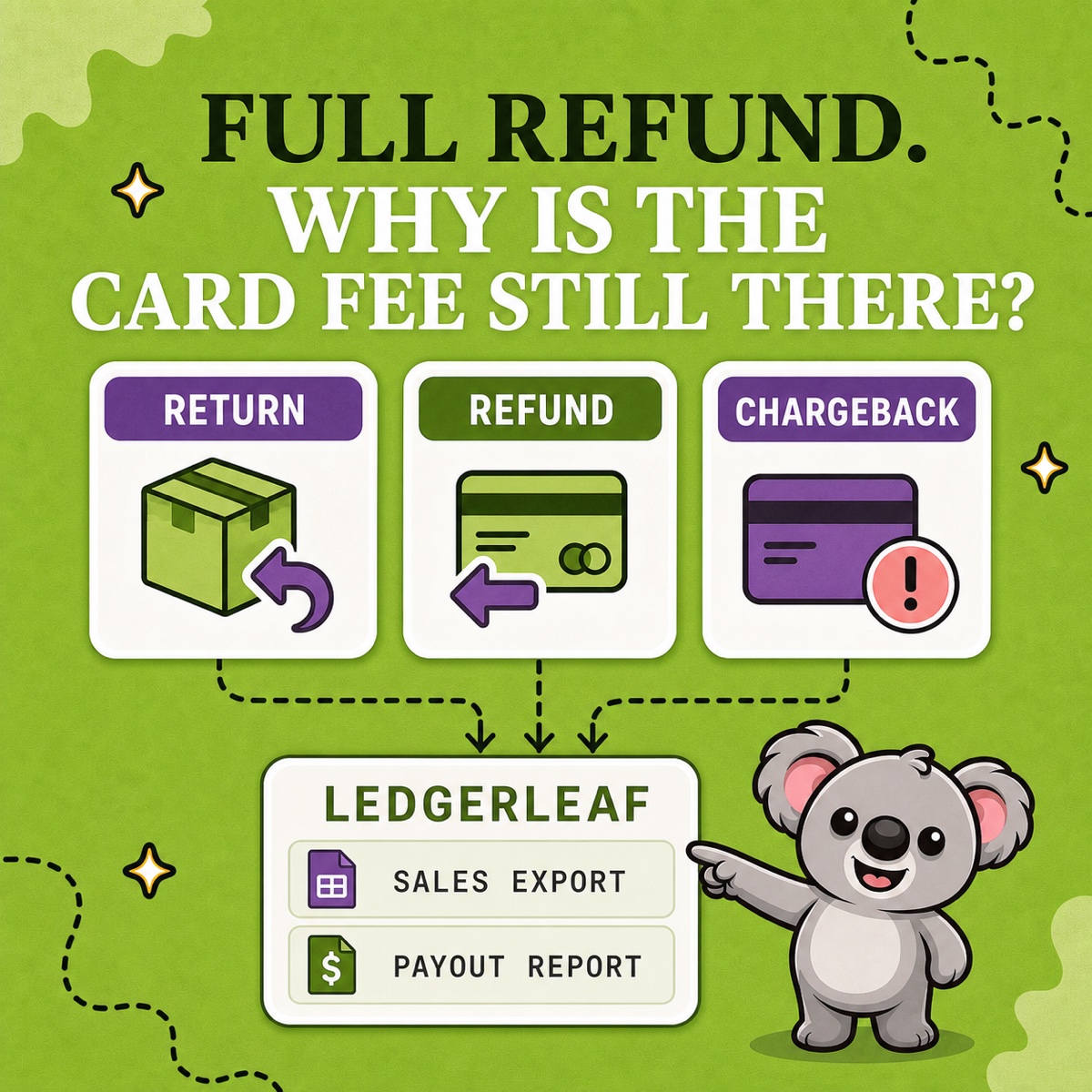
Distingui reso, rimborso e chargeback
Questi eventi rispondono a domande diverse. La guida Shopify sui resi distingue il movimento della merce dalla restituzione del pagamento.
| Evento | Cosa è cambiato | Cosa affiancare agli export LedgerLeaf |
|---|---|---|
| Reso | Un prodotto è tornato | Articolo, quantità, condizioni, data del reso e decisione di reintegro, riparazione o svalutazione |
| Rimborso | Hai restituito denaro | Riferimento dell’ordine, data del rimborso, importo, dettagli fiscali e di spedizione, documenti del pagamento |
| Chargeback | Il titolare della carta ha contestato un pagamento tramite la banca | Importo contestato, commissione, motivo, stato, scadenza per le prove ed esito |
Un rimborso non dimostra che la merce sia tornata o sia vendibile. Una contestazione aperta non determina la perdita definitiva. Conservare queste distinzioni accanto ai dati esportati evita che un unico stato sostituisca tre decisioni diverse.
Perché gli export nativi Shopify lasciano dei vuoti
L’export degli ordini Shopify include un importo rimborsato, che da solo non spiega quale accredito lo abbia finanziato o perché resti una commissione. Shopify documenta anche differenze tra report vendite e totali attuali degli ordini. Considerarli uno storico completo delle rettifiche può portarti a cercare la differenza sbagliata.
Un foglio di calcolo artigianale aggiunge un punto debole. Eliminare colonne e sostituire la vendita originale con il netto attuale può cancellare la spiegazione che servirà il mese dopo. LedgerLeaf salva le colonne vendite scelte dentro Shopify e offre i report degli accrediti nella stessa app, riducendo la preparazione ripetitiva dei file.
Segui un rimborso completo in LedgerLeaf
Un ordine di esempio vale 120 € e la commissione originale è di 3,60 €. Il cliente restituisce poi l’articolo e riceve tutti i 120 €. L’esempio usa una sola valuta e non considera imposte, spedizione, conversione o altri costi dell’ordine.
1. Mantieni riconoscibile l’ordine originale
Apri Sales in LedgerLeaf nel pannello Shopify. In Edit filters, includi la data dell’ordine originale e controlla che la selezione dei pagamenti non escluda gli ordini rimborsati. Un rimborso di questo mese può riguardare una vendita precedente.
In Column presets, salva un profilo come refund-review con nome o ID dell’ordine, data, valuta, importi di vendita, dettagli del pagamento e campi fiscali richiesti dal commercialista. Verifica l’ordine nell’anteprima, poi scegli Export XLSX o Export CSV. Conserva il file originale e la conferma del rimborso Shopify con la data effettiva.
2. Spiega entrambi gli effetti sugli accrediti
Apri Payouts in Pro ed esporta i dati Shopify Payments di supporto. Usa riferimento dell’ordine e dettagli del pagamento per seguire incasso originale, commissione e rimborso successivo. Confronta le stesse valute e le date effettive delle transazioni, poi riconcilia ogni accredito interessato con la banca.
| Movimento da verificare | Effetto nell’esempio |
|---|---|
| Incasso originale di 120 € meno 3,60 € di commissione | Contributo di 116,40 € al primo accredito |
| Rimborso completo successivo | Detrazione di 120 € da un accredito successivo |
| Accredito successivo altrimenti pronto per 1.000 € | La banca riceve 880 € dopo questo rimborso |
| Risultato di cassa attribuibile all’ordine | Rimane un costo di 3,60 € |
La differenza di 120 € nell’accredito successivo è il rimborso, non un’altra commissione. Le regole Shopify sui rimborsi confermano che la commissione originale sulla carta non viene restituita. Non sottrarre nuovamente il rimborso se l’importo vendite utilizzato lo include già.
L’avvertenza di Leafy
Un accredito può comprendere molti ordini. Il contributo di 116,40 € non è necessariamente un versamento bancario separato. Se i fondi disponibili non coprono il rimborso, Shopify può addebitare il conto bancario secondo il paese. Segui i documenti effettivi.
3. Aggiungi la decisione sulle scorte o l’esito della contestazione
Annota accanto ai due export se l’articolo reso è vendibile, danneggiato o in attesa di verifica. Il commercialista deve confermare il trattamento di scorte, imposte e registrazioni contabili.
Per un chargeback, usa lo stesso profilo vendite e la verifica accrediti Pro per separare l’importo contestato dalla commissione di contestazione. Conserva con i file lo stato e la scadenza per le prove indicati da Shopify. Se vinci, verifica il recupero successivo nei dati degli accrediti anziché considerare definitiva la detrazione iniziale. La guida Shopify sui chargeback spiega risposta e recupero. Gli altri gestori di pagamento richiedono estratti propri.
Rendi più semplice spiegare il prossimo rimborso
Archivia insieme export, riconciliazione bancaria, prove del rimborso o della contestazione e nota sulle scorte. Alla chiusura successiva riutilizza il profilo colonne LedgerLeaf e aggiorna i filtri. La configurazione resta nel pannello Shopify, senza un account separato.
Free include gli export vendite riutilizzabili. Pro aggiunge i report degli accrediti a 5,90 USD al mese con sette giorni di prova. Data Export IO parte da 12 USD al mese per i negozi Basic Shopify, con prezzi superiori sugli altri piani. È un costo ricorrente maggiore per questa esigenza specifica. LedgerLeaf unisce il layout vendite salvato e i dati degli accrediti a un prezzo inferiore, evitando che un normale rimborso richieda di ricostruire il foglio di calcolo.
Prova LedgerLeaf Pro per sette giorni con un ordine rimborsato.