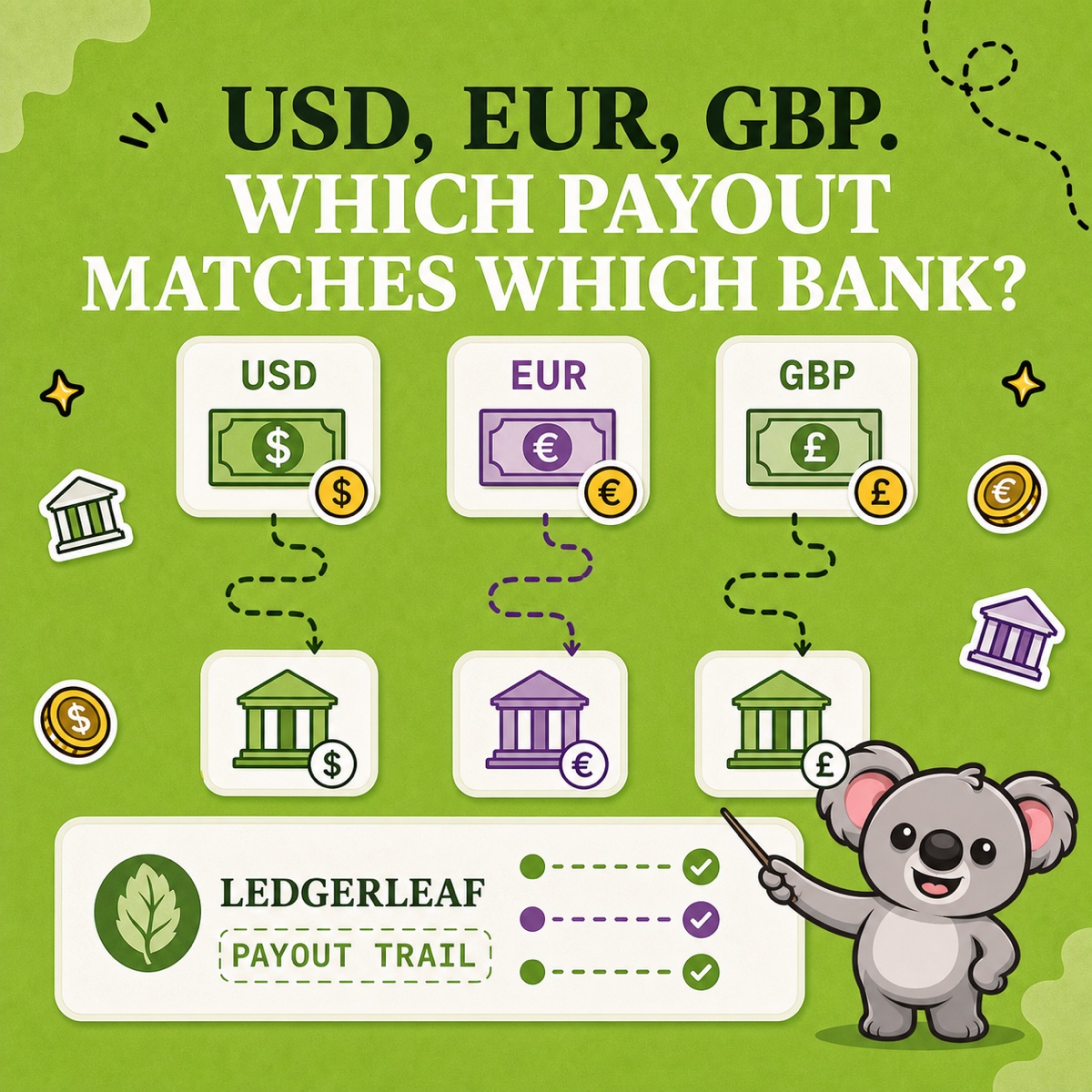
Ein Kunde bezahlt in US-Dollar, Ihr Shop berichtet in Euro und Shopify überweist Auszahlungen auf mehr als ein Bankkonto. Die Zahlen können alle stimmen und trotzdem unmöglich abzugleichen wirken, wenn drei verschiedene Währungsrollen vermischt werden. Sie verlieren Zeit mit vermeintlichen Kursdifferenzen, hinter denen Gebühren oder noch ausstehende Bankgutschriften stecken.
LedgerLeaf vereint Auszahlungsberichte und wiederverwendbare Verkaufsexporte in der Shopify-Administration. Beginnen Sie mit den Pro-Auszahlungsdaten, erklären Sie jede Gutschrift in der empfangenen Währung und bewahren Sie die zugehörigen Bestelldaten daneben auf. Ihre Steuerberatung erhält einen überprüfbaren Bankabgleich, ohne dass Sie die Dateien neu aufbereiten müssen.
Die drei Währungsrollen trennen
- Darstellungswährung ist die Währung, die der Kunde beim Checkout verwendet hat.
- Auszahlungswährung ist die Währung, die Shopify auf Ihr Auszahlungskonto überweist.
- Buchhaltungswährung ist die Währung Ihrer Finanzbuchhaltung.
Verkäufe in mehreren Währungen bedeuten nicht automatisch Auszahlungen in mehreren Währungen. Laut Shopifys Anleitung zu Auszahlungen in mehreren Währungen müssen Advanced- oder Shopify-Plus-Plan, Region und Bankkonto die Voraussetzungen erfüllen. Zahlt Shopify nur EUR aus, gleichen Sie EUR-Auszahlungen ab, auch wenn Kunden in USD bezahlt haben. Bei Auszahlungen in EUR, USD und GBP auf eigene Konten führen Sie jede Währung getrennt.
Shopifys eigene Werkzeuge verteilen Auszahlungsdetails, Zeitraumaktivität und Verkäufe auf verschiedene Ansichten. Eine umgerechnete Verkaufssumme erklärt keine einzelne Bankgutschrift. Eine selbst gebaute Tabelle verschärft das Problem, wenn Formeln Dollar und Euro addieren oder Originalbeträge überschreiben. LedgerLeaf hält Auszahlungsprüfung und gespeicherte Verkaufsprofile in einer App zusammen. So entfällt bei der nächsten Übergabe ein Teil der wiederholten Dateiaufbereitung.
Eine USD-Auszahlung mit LedgerLeaf Pro prüfen
Angenommen, ein Unternehmen mit Euro-Buchhaltung erhält USD-Auszahlungen auf ein USD-Bankkonto. Die folgenden Beträge sind Beispiele und keine Shopify-Gebührensätze.
1. Mit den Auszahlungsdaten beginnen
Öffnen Sie Payouts in LedgerLeaf Pro innerhalb der Shopify-Administration und exportieren Sie die Shopify-Payments-Auszahlungsdaten. Bestimmen Sie die abzugleichende USD-Auszahlung und bewahren Sie Referenz und Datum bei der Datei auf. EUR- und GBP-Daten gehören nicht in die USD-Berechnung.
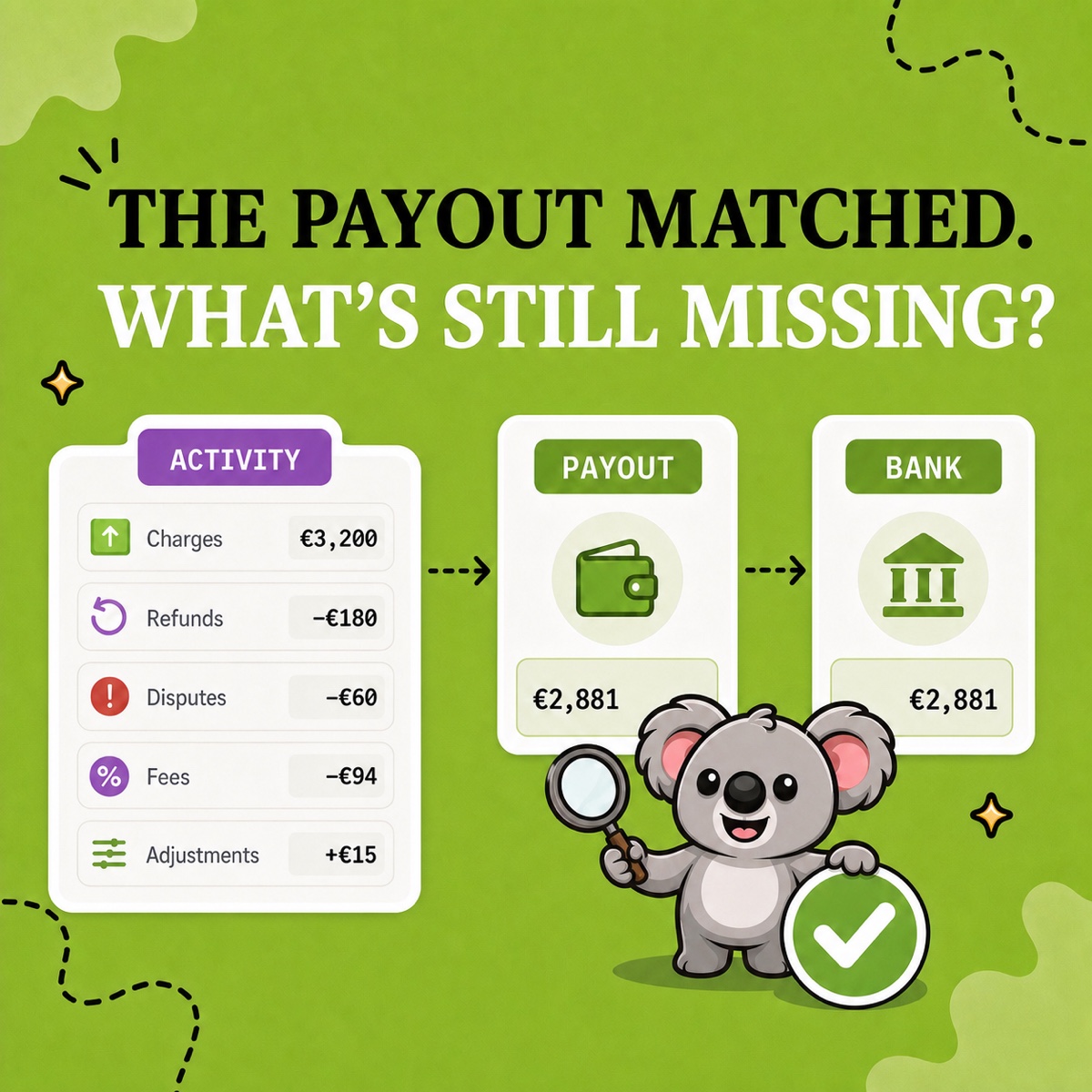
Erklären Sie die Gutschrift anhand des Exports und der ursprünglichen Auszahlungsdetails. Prüfen Sie die enthaltenen Zahlungen, Rückerstattungen, Gebühren und Anpassungen. Nicht jeder Verkauf des Monats gehört zu dieser Auszahlung.
| USD-Auszahlungsaktivität | Betrag |
|---|---|
| Kundenzahlungen | 10.000 USD |
| Rückerstattungen | −300 USD |
| Bearbeitungsgebühren | −200 USD |
| Gebühr für die Fremdwährungsauszahlung | −15 USD |
| Nettoauszahlung in USD | 9.485 USD |
| USD-Bankgutschrift | 9.485 USD |
Ziehen Sie nur Rückerstattungen und Bearbeitungsgebühren ab, erwarten Sie 9.500 USD. Die weiteren 15 USD erklären die Gutschrift von 9.485 USD. Es handelt sich um eine Auszahlungsgebühr, keinen ungeklärten Kursverlust. Shopify kann für eine Auszahlung in einer nicht inländischen Währung eine Gebühr erheben, selbst wenn Kunde und Bank dieselbe Währung verwenden. Verwenden Sie die tatsächlich für Ihren Shop ausgewiesene Gebühr.
2. Verkaufsnachweise wiederverwendbar machen
Öffnen Sie Sales in LedgerLeaf für eine Bestellung, die Ihre Steuerberatung prüfen muss. Schließen Sie unter Edit filters das ursprüngliche Bestelldatum ein. Es kann vor dem Auszahlungszeitraum liegen. Behalten Sie unter Column presets Bestellname oder ID, Datum, Währung, Zahlungsdetails und relevante Verkaufs- und Steuerbeträge bei. Speichern Sie ein Profil wie currency-review und wählen Sie Export XLSX oder Export CSV.
Die gespeicherten Spalten erhalten die Bestellreferenzen, mit denen sich eine Auszahlungsfrage dem Verkauf zuordnen lässt. Verwenden Sie nächsten Monat dasselbe Profil, statt erneut Spalten zu löschen. Bewahren Sie die ursprünglichen Zahlungsdetails dazu auf, wenn Checkout- und Auszahlungswährung voneinander abweichen.
3. Offene Beträge am Monatsende erklären
Eine am Monatsende versandte Auszahlung kann erst im Folgemonat eingehen. Notieren Sie Referenz, Betrag, Währung und erwartetes Bankkonto neben dem LedgerLeaf-Export und bestätigen Sie später den Eingang. Verbuchen Sie eine fehlende Gutschrift nicht einfach als Kursdifferenz, um den Monat abzuschließen.
Shopifys Payments-Aktivitätsbericht ermöglicht eine zusätzliche Zeitraumprüfung je Auszahlungswährung. Bewahren Sie ihn mit den LedgerLeaf-Dateien und dem Kontoauszug auf, um Anfangssaldo, Bewegungen, Auszahlungen und Endsaldo zu erklären.
Eine spätere Bankumrechnung getrennt behandeln
Die Bank tauscht die 9.485 USD später zu 0,90 EUR je Dollar um. Das ergibt 8.536,50 EUR vor einer separaten Bankgebühr von 10 EUR, also 8.526,50 EUR danach. Die ursprüngliche Shopify-Auszahlung war bereits mit 9.485 USD abgeglichen. Die Euro-Gutschrift in diesen USD-Abgleich zu zwingen, würde Bankgebühr und spätere Umrechnung mit einer bereits erklärten Auszahlung vermischen.
Bewahren Sie den Umrechnungsbeleg bei den abgeglichenen LedgerLeaf-Nachweisen auf. Ihre Steuerberatung kann dann die passenden Kurse, Buchungsdaten und Kursdifferenzen berücksichtigen. Dieses Abgleichsbeispiel bedeutet nicht, dass alle Verkäufe zum Auszahlungskurs umzurechnen sind.
Einfacher prüfen und monatlich weniger bezahlen
LedgerLeaf läuft innerhalb von Shopify ohne separates Konto. Pro kostet 5,90 USD monatlich und enthält Auszahlungsberichte sowie gespeicherte Verkaufsexporte. Data Export IO kostet für Advanced Shopify 35 USD und für Plus 50 USD monatlich. Damit ist die Berichtserstellung auf den für Mehrwährungsauszahlungen geeigneten Plänen deutlich teurer. Für diesen Export- und Prüfvorgang erhalten Sie mit LedgerLeaf die benötigten Unterlagen zu wesentlich geringeren monatlichen Kosten.
Testen Sie LedgerLeaf Pro bei Ihrer nächsten Auszahlung sieben Tage kostenlos.