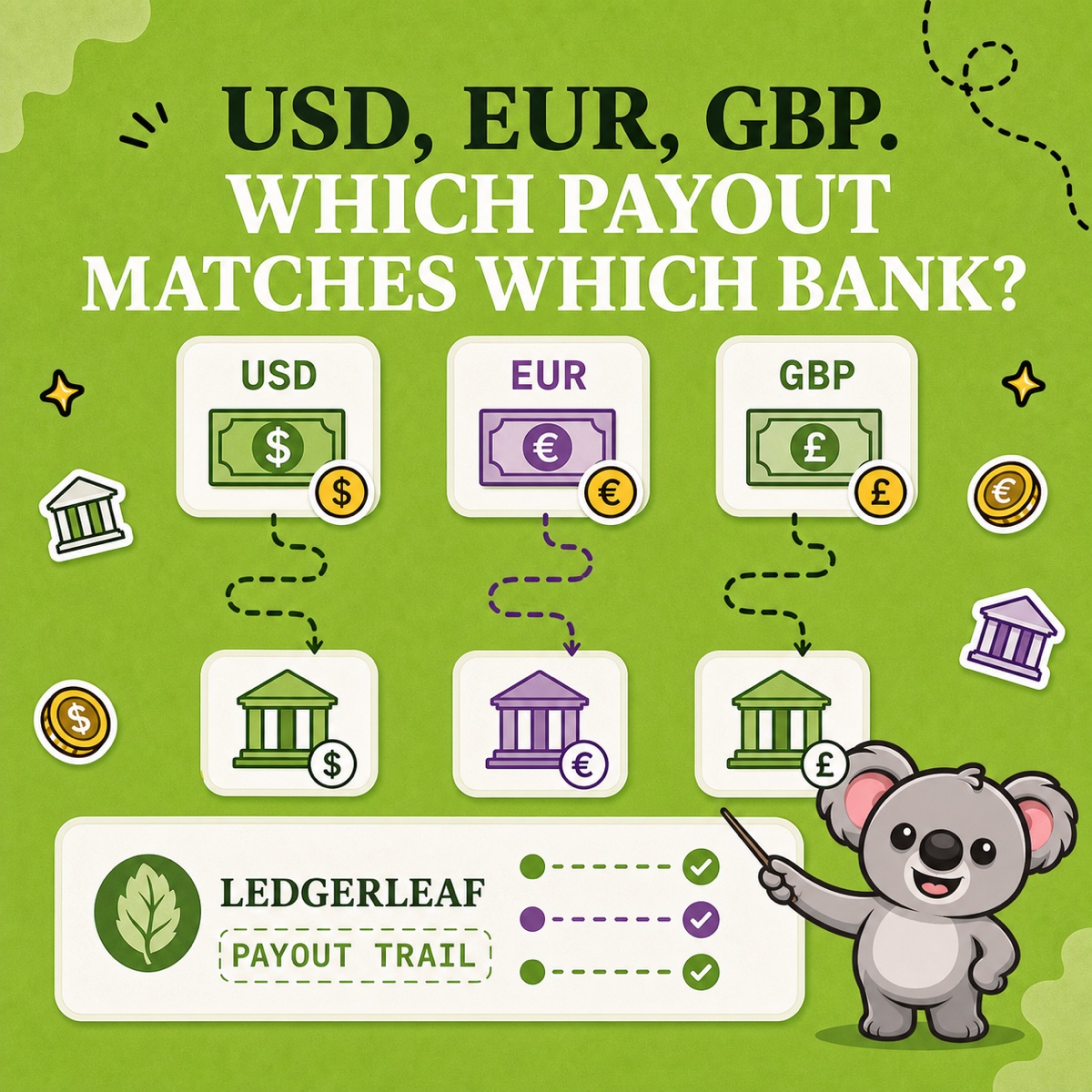
Un cliente paga in dollari, il tuo negozio genera report in euro e Shopify invia gli accrediti a più di un conto bancario. I numeri possono essere tutti corretti e sembrare comunque impossibili da riconciliare quando si mescolano tre ruoli valutari diversi. Perdi tempo a cercare differenze di cambio che potrebbero essere commissioni o somme non ancora arrivate in banca.
LedgerLeaf riunisce report sugli accrediti ed esportazioni delle vendite riutilizzabili nel pannello Shopify. Parti dai dati degli accrediti Pro, spiega ogni entrata nella valuta ricevuta dalla banca e conserva accanto i dettagli degli ordini. Il commercialista ottiene un abbinamento verificabile senza che tu debba ricostruire i file.
Separare i tre ruoli valutari
- La valuta di presentazione è quella usata dal cliente al checkout.
- La valuta di accredito è quella inviata da Shopify al conto bancario per gli accrediti.
- La valuta contabile è quella usata nei registri contabili.
Vendere in più valute non significa sempre ricevere accrediti in più valute. La guida Shopify agli accrediti multivaluta richiede un piano Advanced o Shopify Plus, un paese e un conto bancario idonei. Se Shopify accredita solo EUR, riconcilia gli accrediti in EUR anche quando i clienti pagano in USD. Se accredita EUR, USD e GBP su conti dedicati, tieni separata ogni valuta.
Gli strumenti nativi Shopify distribuiscono dettagli degli accrediti, movimenti del periodo e vendite in viste diverse. Un totale delle vendite convertito non spiega una singola entrata bancaria. Un foglio di calcolo fatto in casa peggiora le cose se una formula somma dollari ed euro o sovrascrive gli importi originali. LedgerLeaf tiene la verifica degli accrediti e i profili di vendita salvati nella stessa app, riducendo il lavoro ripetitivo alla consegna successiva.
Seguire un accredito in USD con LedgerLeaf Pro
Supponiamo che un’azienda con contabilità in euro riceva accrediti in USD su un conto in USD. Gli importi seguenti sono illustrativi e non rappresentano le tariffe Shopify.
1. Parti dai dati degli accrediti
Apri Payouts in LedgerLeaf Pro nel pannello Shopify ed esporta i dati degli accrediti Shopify Payments da verificare. Individua l’accredito in USD da abbinare e conserva riferimento e data insieme al file. Escludi i movimenti in EUR e GBP dal calcolo in USD.
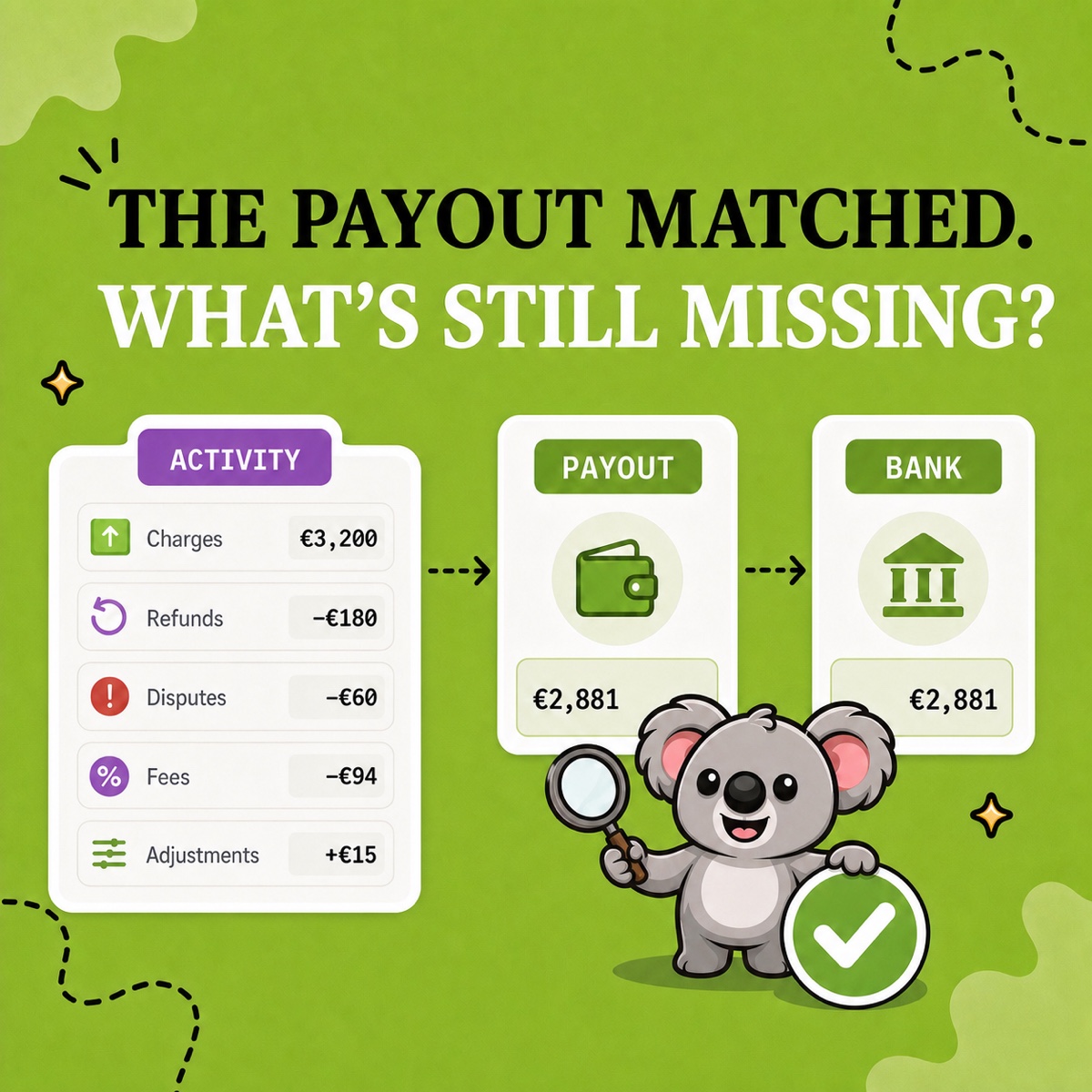
Usa l’esportazione e i dettagli dell’accredito originale per spiegare l’entrata. Controlla pagamenti, rimborsi, commissioni ed eventuali rettifiche inclusi in quell’accredito. Non presumere che contenga tutte le vendite del mese.
| Movimenti dell’accredito in USD | Importo |
|---|---|
| Pagamenti dei clienti | 10.000 USD |
| Rimborsi | −300 USD |
| Commissioni di elaborazione | −200 USD |
| Commissione sull’accredito multivaluta | −15 USD |
| Accredito netto in USD | 9.485 USD |
| Entrata sul conto in USD | 9.485 USD |
Sottraendo solo rimborsi e commissioni di elaborazione, ti aspetteresti 9.500 USD. L’ulteriore trattenuta di 15 USD spiega perché la banca ha ricevuto 9.485 USD. È una commissione sull’accredito, non una perdita di cambio inspiegata. Shopify può applicare una commissione sugli accrediti in valuta non nazionale anche quando cliente e banca usano la stessa valuta. Usa la commissione effettiva del tuo negozio.
2. Rendi riutilizzabili i documenti delle vendite
Per un ordine da approfondire con il commercialista, apri Sales in LedgerLeaf. In Edit filters includi la data originale dell’ordine, che potrebbe precedere il periodo dell’accredito. In Column presets conserva nome o ID dell’ordine, data, valuta, dettagli del pagamento e importi rilevanti di vendite e imposte. Salva un profilo come currency-review e usa Export XLSX o Export CSV.
Le colonne salvate mantengono i riferimenti che collegano una domanda sull’accredito alla vendita. Il mese prossimo riutilizza il profilo invece di eliminare nuovamente le colonne superflue. Conserva anche i dettagli del pagamento originale se la valuta del checkout differisce da quella dell’accredito.
3. Spiega gli importi a cavallo della fine del mese
Un accredito inviato a fine mese può arrivare in banca il mese successivo. Annota riferimento, importo, valuta e conto previsto accanto all’esportazione LedgerLeaf, poi conferma l’arrivo. Non classificare un’entrata mancante come differenza di cambio solo per chiudere il mese.
Il report delle attività Shopify Payments consente una verifica aggiuntiva del periodo per ciascuna valuta di accredito. Conservalo con i file LedgerLeaf e l’estratto conto per spiegare saldo iniziale, movimenti, accrediti e saldo finale.
Tenere separata una conversione bancaria successiva
La banca converte successivamente i 9.485 USD a 0,90 EUR per dollaro. Si ottengono 8.536,50 EUR prima di una commissione bancaria separata di 10 EUR, quindi 8.526,50 EUR netti. L’accredito Shopify originale era già riconciliato a 9.485 USD. Forzare l’entrata in euro in quell’abbinamento in USD mescolerebbe una commissione bancaria e una conversione successiva con un accredito già spiegato.
Conserva il documento della conversione con i dati LedgerLeaf riconciliati. Il commercialista potrà applicare tassi, date di registrazione e trattamento delle differenze di cambio appropriati. Questo esempio di riconciliazione non stabilisce che tutte le vendite vadano convertite alla data dell’accredito.
Una verifica mensile più semplice a un prezzo inferiore
LedgerLeaf funziona dentro Shopify senza un account separato. Pro costa 5,90 USD al mese e include report sugli accrediti ed esportazioni delle vendite salvate. Data Export IO costa 35 USD al mese per Advanced Shopify e 50 USD per Plus. Un costo più alto proprio sui piani idonei agli accrediti multivaluta. Per questo lavoro di esportazione e verifica, LedgerLeaf offre i documenti necessari a un costo mensile molto inferiore.
Prova LedgerLeaf Pro gratis per sette giorni sul tuo prossimo accredito.