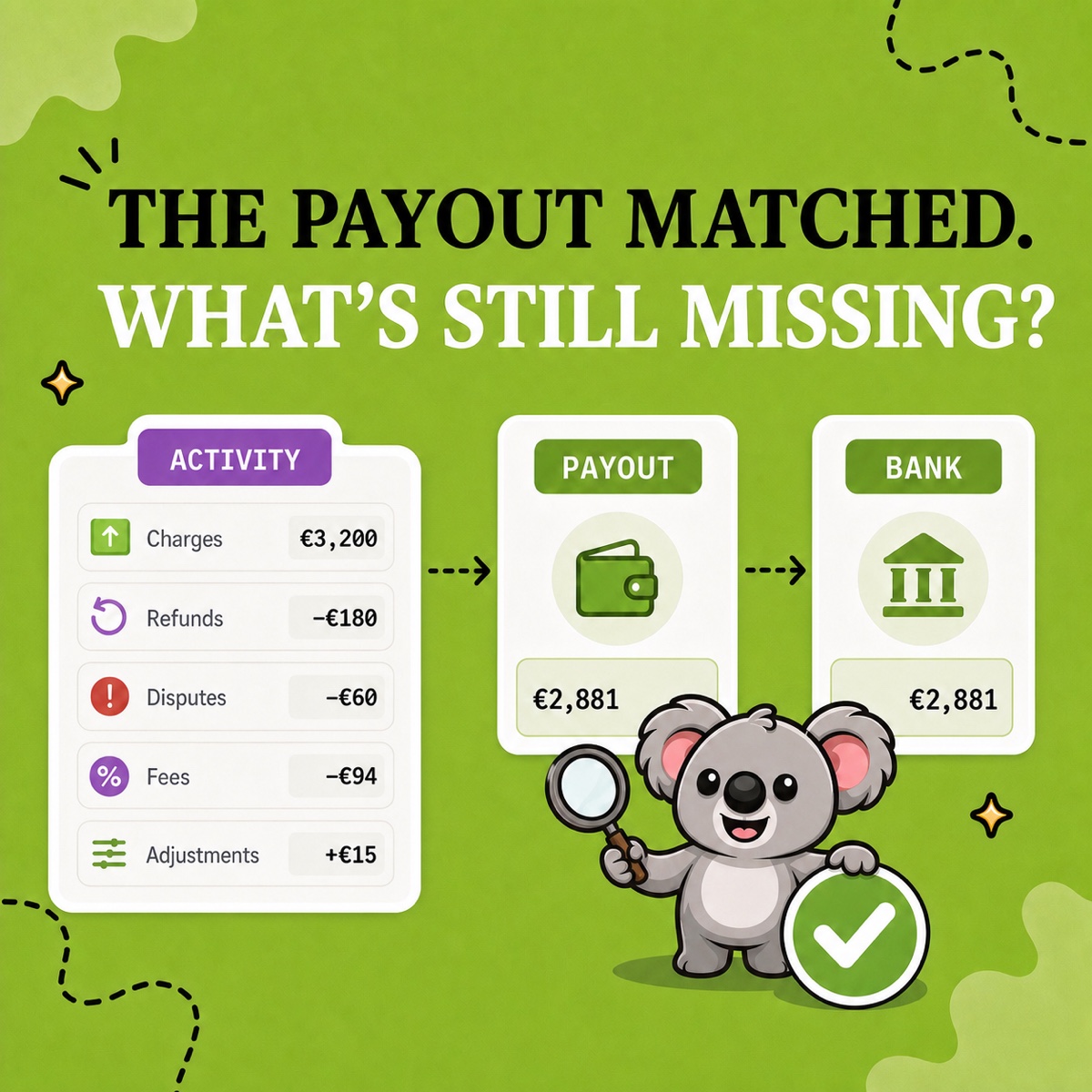
Un client règle en dollars, votre boutique établit ses rapports en euros et Shopify envoie des versements vers plusieurs comptes bancaires. Tous les chiffres peuvent être justes et sembler impossibles à rapprocher si trois rôles monétaires sont mélangés. Vous perdez du temps à chercher des écarts de change qui sont peut-être des frais ou des fonds encore en transit.
LedgerLeaf réunit rapports de versement et exports de ventes réutilisables dans l’administration Shopify. Partez des données de versement Pro, expliquez chaque dépôt dans la devise reçue et conservez les détails des commandes à côté. Votre expert-comptable pourra vérifier le rapprochement sans vous demander de reconstruire les fichiers.
Séparer les trois rôles monétaires
- La devise de présentation est celle utilisée par le client lors du paiement.
- La devise de versement est celle envoyée par Shopify sur votre compte bancaire de versement.
- La devise comptable est celle utilisée dans vos comptes.
Vendre dans plusieurs devises ne signifie pas toujours recevoir plusieurs devises de versement. La documentation Shopify sur les versements multidevises exige un forfait Advanced ou Shopify Plus, une région et un compte bancaire admissibles. Si Shopify verse uniquement des EUR, rapprochez les versements en EUR même si les clients paient en USD. Si des EUR, USD et GBP arrivent sur des comptes dédiés, séparez les devises.
Les outils natifs Shopify répartissent détails des dépôts, mouvements de la période et ventes entre différentes vues. Un total de ventes converti n’explique pas un dépôt précis. Un tableur maison aggrave le problème s’il additionne dollars et euros ou écrase les montants d’origine. LedgerLeaf réunit la vérification des versements et vos profils de ventes enregistrés dans une seule application, réduisant la préparation répétitive des fichiers.
Suivre un versement en USD avec LedgerLeaf Pro
Imaginons qu’une entreprise tenant ses comptes en euros reçoive des versements en USD sur un compte en USD. Les montants suivants sont illustratifs et ne représentent pas les tarifs Shopify.
1. Commencez par les données de versement
Ouvrez Payouts dans LedgerLeaf Pro, depuis l’administration Shopify, et exportez les données de versement Shopify Payments à vérifier. Identifiez le versement en USD à rapprocher et conservez sa référence et sa date avec le fichier. Excluez les données en EUR et GBP du calcul en USD.
Expliquez le dépôt avec l’export et les détails du versement d’origine. Vérifiez paiements, remboursements, frais et ajustements inclus. Ne supposez pas que toutes les ventes du mois appartiennent à ce versement.
| Mouvements du versement en USD | Montant |
|---|---|
| Paiements des clients | 10 000 USD |
| Remboursements | −300 USD |
| Frais de traitement | −200 USD |
| Frais de versement multidevise | −15 USD |
| Versement net en USD | 9 485 USD |
| Dépôt bancaire en USD | 9 485 USD |
Si vous déduisez seulement remboursements et frais de traitement, vous attendez 9 500 USD. Les 15 USD supplémentaires expliquent le dépôt de 9 485 USD. Ce sont des frais de versement, pas une perte de change inexpliquée. Shopify peut facturer un versement dans une devise non nationale même si client et banque utilisent la même devise. Retenez les frais réellement indiqués pour votre boutique.
2. Réutilisez les justificatifs de ventes
Pour examiner une commande avec votre expert-comptable, ouvrez Sales dans LedgerLeaf. Dans Edit filters, incluez la date initiale de commande, parfois antérieure à la période du versement. Dans Column presets, conservez nom ou ID de commande, date, devise, détails du paiement et montants pertinents des ventes et taxes. Enregistrez un profil comme currency-review, puis utilisez Export XLSX ou Export CSV.
Les colonnes enregistrées conservent les références permettant de relier une question sur le versement à sa vente. Le mois suivant, réutilisez le profil plutôt que de supprimer à nouveau des colonnes. Gardez aussi les détails du paiement d’origine si les devises du client et du versement diffèrent.
3. Expliquez les montants en transit à la clôture
Un versement envoyé en fin de mois peut arriver le mois suivant. Notez référence, montant, devise et compte prévu avec l’export LedgerLeaf, puis confirmez sa réception. Ne classez pas un dépôt manquant en écart de change pour clôturer le mois.
Le rapport d’activité Shopify Payments permet un contrôle distinct de la période par devise de versement. Conservez-le avec les fichiers LedgerLeaf et le relevé bancaire pour expliquer solde initial, mouvements, versements et solde final.
Séparer une conversion bancaire ultérieure
La banque convertit ensuite les 9 485 USD à 0,90 EUR par dollar. Cela donne 8 536,50 EUR avant 10 EUR de frais bancaires séparés, soit 8 526,50 EUR nets. Le versement Shopify initial était déjà rapproché à 9 485 USD. Forcer le dépôt en euros dans ce rapprochement en USD mélangerait des frais bancaires et une conversion ultérieure avec un versement déjà expliqué.
Conservez le justificatif de conversion avec les données LedgerLeaf rapprochées. Votre expert-comptable pourra appliquer les taux, dates comptables et traitement des écarts de change appropriés. Cet exemple ne signifie pas que toutes les ventes doivent être converties à la date du versement.
Une vérification mensuelle plus simple et moins chère
LedgerLeaf fonctionne dans Shopify sans compte distinct. Pro coûte 5,90 USD par mois et comprend rapports de versement et exports de ventes enregistrés. Data Export IO facture 35 USD par mois pour Advanced Shopify et 50 USD pour Plus. La facture est donc plus élevée sur les forfaits admissibles aux versements multidevises. Pour ce travail d’export et de vérification, LedgerLeaf fournit les documents nécessaires à un coût mensuel nettement inférieur.
Essayez LedgerLeaf Pro gratuitement pendant sept jours sur votre prochain versement.