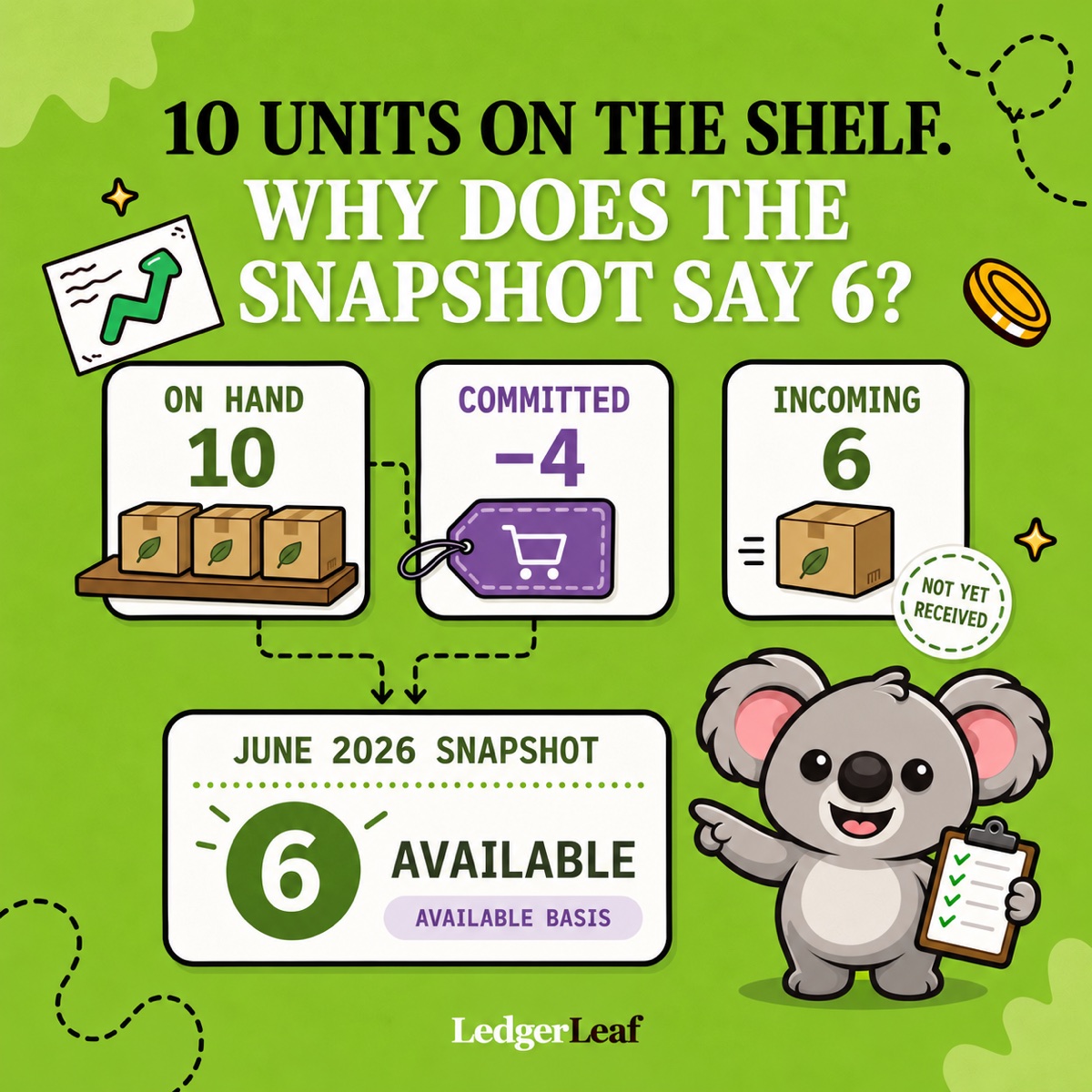
Zehn Einheiten liegen im Regal, vier sind für offene Bestellungen reserviert und weitere sechs unterwegs. Ihr Inventar-Snapshot für Juni zeigt 6. Ein späterer Bericht könnte bei demselben Bestand 10 ausweisen. Wer diesen Unterschied für einen Wareneingang oder Fehlbestand hält, sucht nach unnötigen Korrekturen und verzögert den Monatsabschluss.
LedgerLeaf Pro bringt Inventar-Snapshots in Ihren Shopify-Buchhaltungsablauf. Nutzen Sie den Snapshot als Bestandsnachweis für den Abschluss, erklären Sie Abweichungen nach SKU und bewahren Sie die zugehörige Verkaufsdatei daneben auf. So bleibt die Übergabe auch nächsten Monat verständlich, ohne sie aus inzwischen veränderten Ansichten rekonstruieren zu müssen.
Was sich bei Shopifys Inventarberichten geändert hat
Laut Shopifys Dokumentation zu Inventarberichten verwenden die Berichte ab dem 1. Oktober 2026 die Menge Auf Lager. Frühere Zeiträume behalten die Menge Verfügbar bei.
Auf Lager umfasst verfügbare, reservierte und nicht verfügbare Einheiten. Eingehende Umlagerungen zählen erst nach dem Wareneingang dazu. Shopifys Bestandsstatus beantworten damit unterschiedliche Fragen zu denselben Waren.
Eine monatliche Tabelle ohne diese Kennzeichnung eignet sich schlecht zum Vergleichen. Ein höherer Berichtswert kann an der Berechnungsbasis statt an einer Auffüllung liegen. Shopify liefert den Bericht, doch Stichtag, Bestandsstatus und Belege müssen Sie selbst zusammenführen.
Leafys schnelle Antwort
Halten Sie Zeitraum und Mengenbasis beim LedgerLeaf-Snapshot fest. Vergleichen Sie dieselbe Basis, bevor Sie eine Abweichung als Bestandsbewegung behandeln. Die sechs Einheiten in unserer Illustration gehören zum folgenden Juni-Beispiel, als Shopify verfügbare Mengen auswies.
Warum zehn Einheiten im Juni einen Snapshot mit sechs ergaben
Für die SKU MUG-GRN-01 nehmen wir Ende Juni 2026 folgenden Bestand ohne nicht verfügbare Einheiten an.
| Bestandsstatus | Einheiten | Bedeutung |
|---|---|---|
| Auf Lager | 10 | Physisch am Standort |
| Reserviert | 4 | Für offene Bestellungen zurückgelegt |
| Verfügbar | 6 | Noch verkäuflich |
| Eingehend | 6 | Unterwegs und noch nicht eingegangen |
Der Juni-Snapshot weist 6 verfügbare Einheiten aus, also 10 abzüglich 4. Bei demselben Bestand wären es nach der ab Oktober geltenden Basis Auf Lager 10 Einheiten. Die sechs eingehenden Einheiten gehören in keine der beiden Zahlen.
Bei beispielhaften Stückkosten von 18 € ergeben sechs Einheiten 108 € und zehn Einheiten 180 €. Die Differenz von 72 € zeigt, warum die Mengenbasis geklärt sein muss, bevor jemand die Datei zur Bewertung nutzt. Stimmen Sie Mengenansatz und Kostenbehandlung mit Ihrer Buchhaltung ab.
Aus der Abweichung einen LedgerLeaf-Abschlussnachweis machen
Öffnen Sie LedgerLeaf in der Shopify-Administration und beziehen Sie den Inventar-Snapshot von Pro in die monatliche Prüfung ein. Ein separates externes Konto brauchen Sie nicht. Gehen Sie das Tassenbeispiel mit dem Snapshot und den ergänzenden Belegen durch.
- Nachweis zuordnen. Bewahren Sie den LedgerLeaf-Snapshot mit einer Übergabenotiz auf, die Monat, Stichtag, Shop-Zeitzone, Standorte und verwendeten Bestandsstatus nennt. Damit hat die nächste prüfende Person einen klaren Ausgangspunkt.
- Tassenmenge erklären. Halten Sie für Juni sechs verfügbare, vier reservierte und sechs eingehende Einheiten bei
MUG-GRN-01fest. Fügen Sie Verweise auf offene Bestellungen und die Umlagerung bei. So erkennt die Buchhaltung, warum weder 10 noch 16 die verfügbare Juni-Menge erklären. - Bestellungen belegen. Begrenzen Sie in LedgerLeaf Sales über Edit filters die relevanten Bestellungen, behalten Sie Bestellreferenzen und Produkt- oder SKU-Felder in Column presets und exportieren Sie XLSX oder CSV. Prüfen Sie ältere, am Stichtag noch offene Bestellungen getrennt von den neuen Bestellungen des Monats. Ein Filter nur nach Verkaufsdatum würde sie übersehen.
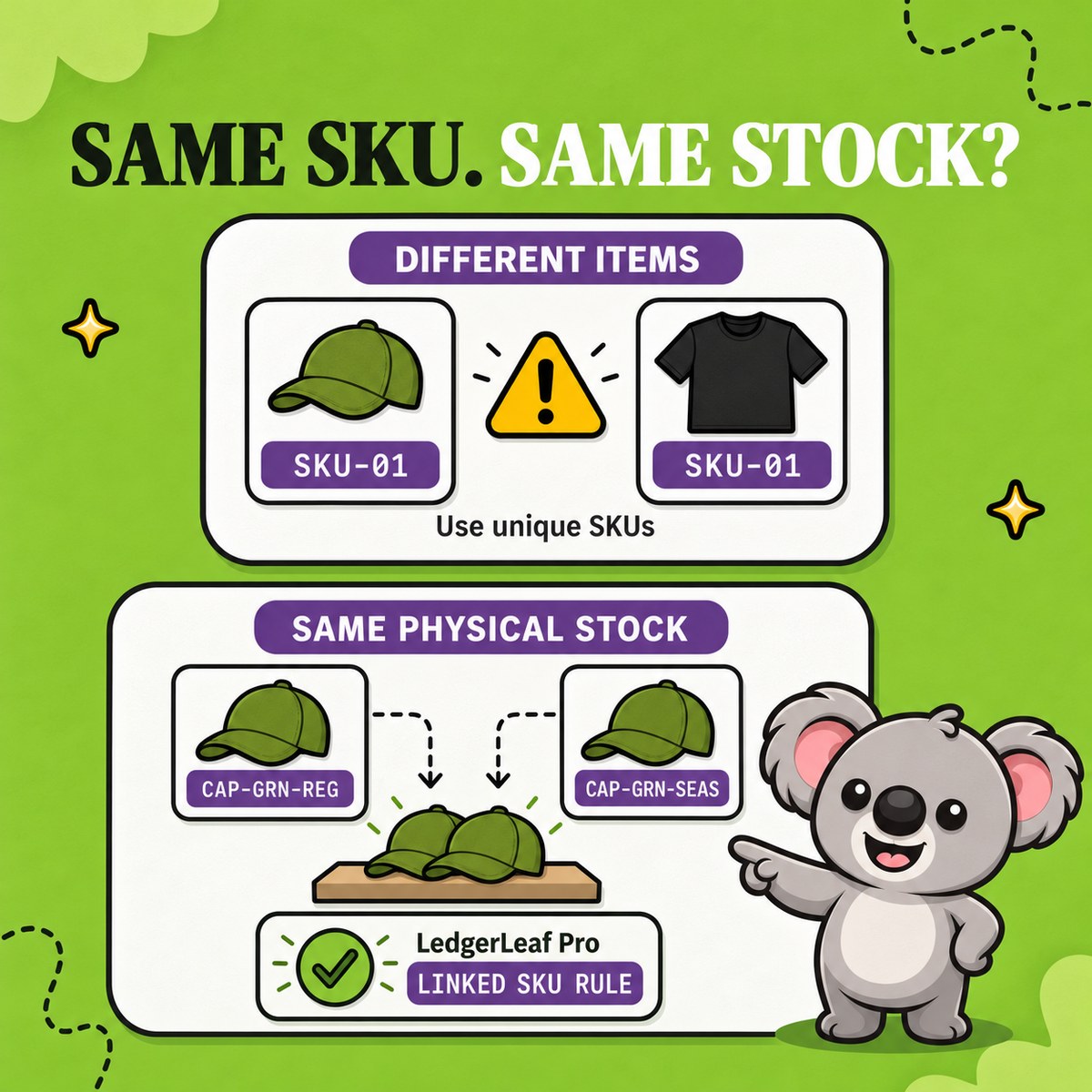
- Gemeinsamen Bestand erklären. Gehören die Tassen auch zu einem Geschenkset, legen Sie die passende LedgerLeaf-SKU-Regel zur Prüfung. Zwei Angebote mit demselben physischen Bestand sind keine zwei getrennten Tassenbestände. So fällt eine mögliche Doppelzählung vor der Übergabe auf.
Bewahren Sie die Notizen und Dateien im Monatsabschlussordner auf. Nächsten Monat verwenden Sie dieselbe Sales-Spaltenvorlage und Prüfstruktur erneut. LedgerLeaf liefert Bestands- und Verkaufsnachweise in einer App. Ihre Aufmerksamkeit gilt den Abweichungen statt dem erneuten Aufbau der Dateistruktur.
Ausnahmen vor der Übergabe klären
Eine negative Menge oder fehlende SKU braucht eine Erklärung, keine schönere Tabelle. Ordnen Sie den Artikel Shopifys Anpassungsverlauf zu, dokumentieren Sie die Ursache und bewahren Sie Korrekturen beim LedgerLeaf-Snapshot auf. Ersetzen Sie den ursprünglichen Nachweis nicht durch einen unerklärten neuen Gesamtwert.
Ergibt die körperliche Zählung neun statt zehn Tassen, ist das eine separate Abweichung von einer Einheit. Die vier reservierten Einheiten im Juni erklären sie nicht. Die Zählnotiz beim Snapshot verhindert, dass zwei verschiedene Sachverhalte in einer Korrektur verschwinden.
Ein einfacherer Abschluss zu geringeren monatlichen Kosten
Bei einer selbst gebauten Tabelle pflegen Sie das Layout und prüfen kopierte Zahlen selbst. Eine umfassendere Reporting-App kann wiederum bedeuten, für mehr zu zahlen, als dieser Abschluss erfordert. Data Export IO beginnt bei 12 US-Dollar monatlich für Basic-Shopify-Shops und kostet auf anderen Shopify-Tarifen mehr. LedgerLeaf Pro kostet 5,90 US-Dollar monatlich, einschließlich Inventar-Snapshots und der hier verwendeten Buchhaltungswerkzeuge.
Für Händler, die Bestandsnachweise und wiederverwendbare Verkaufsdateien direkt in Shopify brauchen, ist LedgerLeaf damit die einfachere und preiswertere Wahl. Erproben Sie den Ablauf an einem Monat und einer SKU, bevor Sie ihn auf den ganzen Abschluss ausweiten.