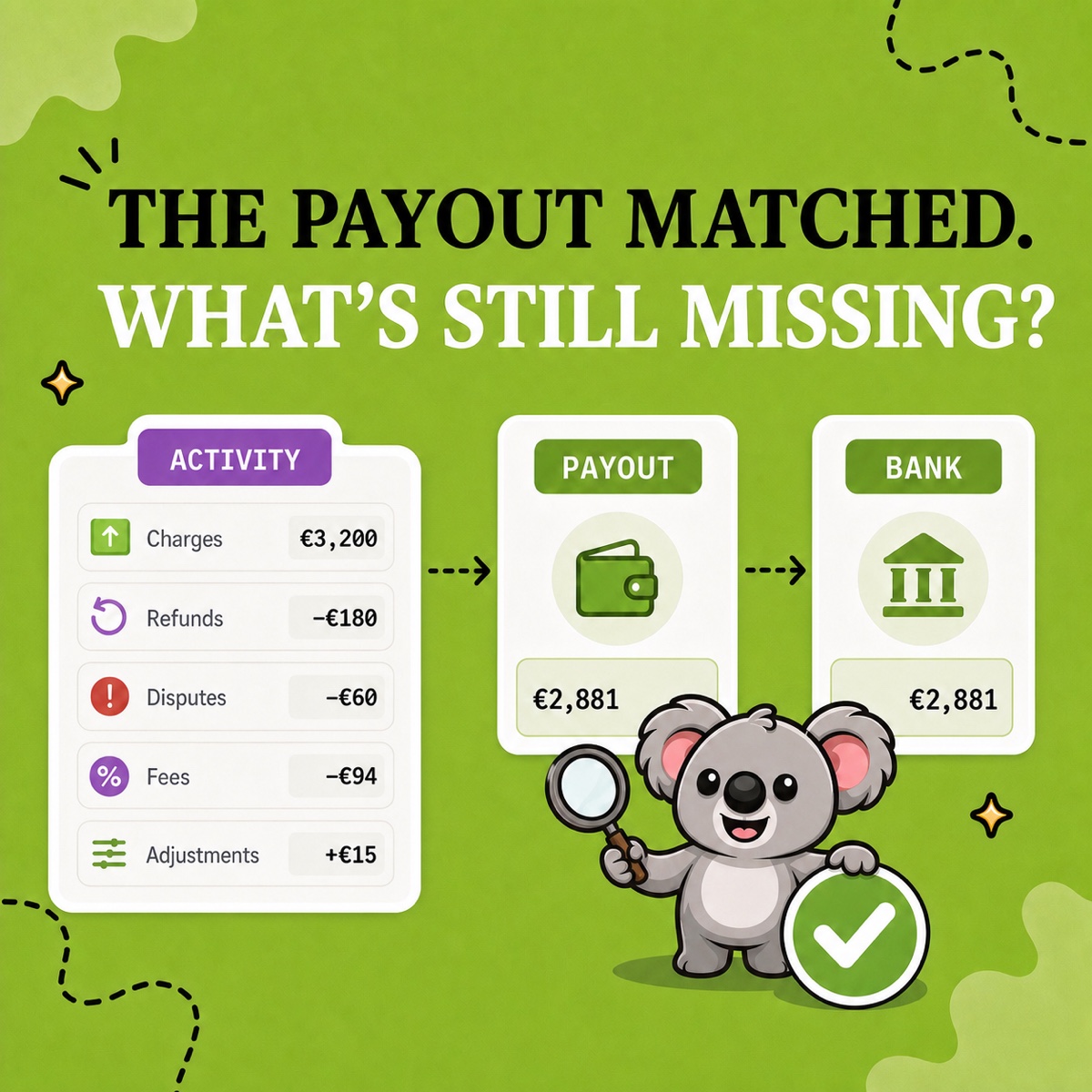
Eine Shopify-Auszahlung geht auf Ihrem Bankkonto ein und Sie buchen sie als Umsatz. Die Bank stimmt, doch Ihre Erlöse enthalten jetzt vereinnahmte Steuern und verbergen Zahlungsgebühren. Ihre Buchhaltung muss alles aufschlüsseln, bevor der Monat abgeschlossen werden kann.
Ein Kontenplan gibt jedem Betrag sein eigenes Ziel. LedgerLeaf macht die Zuordnung im Alltag nutzbar. Wiederverwendbare Verkaufsexporte und ergänzende Auszahlungs-, Steuer- und Bestandsdaten bleiben in Shopify Admin beisammen. So übergeben Sie jeden Monat dieselben klaren Kategorien, ohne eine Tabelle neu aufzubauen.
Jedem Konto eine LedgerLeaf-Quelle zuordnen
Behalten Sie Ihren unternehmensweiten Kontenplan. Stimmen Sie Kontobezeichnungen und Nummerierung mit Ihrer Buchhaltung ab und bereiten Sie die Shopify-Unterlagen anhand dieser Zuordnung vor.
| Konto | Inhalt | Belegquelle |
|---|---|---|
| Warenumsätze | Produkterlöse vor Rabatten und Retouren | LedgerLeaf-Free-Verkaufsexport |
| Erlösschmälerungen durch Rabatte und Retouren | Getrennte Minderungen der Produkterlöse | Derselbe Verkaufsexport mit den jeweiligen Details |
| Versanderlöse | Kunden berechnete Versandkosten | Derselbe Verkaufsexport |
| Umsatzsteuer- oder Sales-Tax-Verbindlichkeiten | Vereinnahmte, abzuführende Steuern | Verkaufsexport und Pro-Steuerprüfung |
| Shopify-Payments-Verrechnung | Über Shopify Payments abgewickelte Gelder | Pro-Auszahlungsbericht |
| Zahlungsgebühren | Von Zahlungsvorgängen abgezogene Gebühren | Pro-Auszahlungsbericht |
| Bank | Tatsächlich eingegangene Gelder | Auszahlungsbeleg und Kontoauszug |
| Warenbestand und Wareneinsatz | Vorhandene Waren und Kosten verkaufter Einheiten | Pro-Bestandsaufnahmen und Einkaufsbelege |
| Shopify- und App-Aufwendungen | Abonnements, Apps und zugehörige Betriebskosten | Shopify-Rechnungen |
Geschenkkarten, Shop-Guthaben, andere Zahlungsanbieter und Rückbuchungen können zusätzliche Konten erfordern. Ergänzen Sie diese nach Bedarf. Lassen Sie steuerliche Behandlung, Buchungszeitpunkte und Bestandsbuchungen fachlich bestätigen.
Shopifys Finanzberichte trennen Umsatzbestandteile. Im Standardablauf müssen Sie die verschiedenen Berichte aber weiterhin für die Buchhaltung zusammenstellen. Eine kopierte Kontenplanvorlage hilft noch weniger. Sie benennt die Ziele, erleichtert aber nicht die Datenaufbereitung im nächsten Monat.
Die Verkaufsdatei einmal einrichten
Öffnen Sie den Verkaufsbereich in LedgerLeaf Free und wählen Sie über die Filter den vereinbarten Zeitraum. Stimmen Sie den Zahlungsfilter mit Ihrer Buchhaltung ab. Nur bezahlte Bestellungen zu berücksichtigen kann für Ihre Buchführung unvollständig sein.
Wählen Sie die benötigten Bestellkennungen, Datums-, Währungs-, Verkaufs-, Zahlungs- und Steuerfelder. Bruttoumsatz, Rabatte, Retouren, Versand und Steuern müssen bei der Übergabe unterscheidbar bleiben. Speichern Sie die Spaltenauswahl als Voreinstellung, etwa unter Monatliche Buchhaltung, und exportieren Sie CSV oder XLSX.
Bewahren Sie die Kontenzuordnung beim gespeicherten Profil auf. Ihre Buchhaltung sieht, welche Quellbeträge zu welchem Konto gehören. Im nächsten Monat verwenden Sie dieselben abgestimmten Spalten. LedgerLeaf speichert die Exporteinstellungen. Kontenzuordnung und Buchung bleiben Teil Ihrer Buchführung.
Die Monatsbeträge bis in die Konten verfolgen
Angenommen, Ihre LedgerLeaf-Verkaufsdatei belegt folgende Beispielbeträge in einer Währung. Sämtliche Zahlungen und Erstattungen liefen über Shopify Payments und wurden im selben Monat abgerechnet. Anfangssalden, Einbehalte, unbezahlte Bestellungen, Geschenkkarten und sonstige Anpassungen gibt es nicht.
| Verkaufsbestandteil | Betrag | Zielkonto |
|---|---|---|
| Bruttowarenumsatz | 1.000 € | Warenumsätze |
| Rabatte | 100 € | Erlösschmälerungen durch Rabatte |
| Warenretouren | 50 € | Erlösschmälerungen durch Retouren |
| Versand nach etwaigen Erstattungen | 30 € | Versanderlöse |
| Steuern nach etwaigen Erstattungen | 176 € | Steuerverbindlichkeiten |
Nach Rabatten und Retouren bleiben 850 € Produkterlöse. Mit 30 € Versand und 176 € Steuern ergeben sich 1.056 € Kundengelder nach Erstattungen. Der Steuerbetrag ist ein Beispiel, keine Steuersatzempfehlung.
Öffnen Sie nun den Auszahlungsbereich in LedgerLeaf Pro und prüfen Sie die zugehörigen Vorgänge. Angenommen, die Gebühren betragen 26 € und auf der Bank gehen 1.030 € ein. Diese Belege erklären den Verbleib der 1.056 €. Gebühren und Auszahlung mindern das Verrechnungskonto. Unter diesen Annahmen bleibt kein Saldo.
Würden Sie den Bankeingang von 1.030 € als Erlös buchen, lägen die Erlöse um 150 € über den tatsächlichen 880 € aus Waren und Versand. Der Verkaufsexport erklärt Erlöse und Steuern. Der Auszahlungsexport erklärt Gebühren und Banktransfer. Ziehen Sie dieselbe Erstattung anhand der Auszahlungsdaten nicht nochmals ab.
Auch Shopify erklärt, dass sein Shopify-Payments-Aktivitätsbericht keine Erlösrechnung ist. Erfolgt die tatsächliche Abrechnung erst im Folgemonat, bleibt der erklärte Betrag auf dem Verrechnungskonto. Passen Sie die Buchhaltung nicht künstlich an den Bankeingang an.
Den nächsten Abschluss einfach und günstig halten
Verwenden Sie das Verkaufsprofil erneut, ändern Sie den Zeitraum und bewahren Sie Pro-Auszahlungs- und Steuerexporte mit derselben Kontenzuordnung auf. Die Länder- und Steuersatzansichten in Pro ermöglichen eine Detailprüfung, ohne für jedes Land ein Hauptbuchkonto anzulegen.
Legen Sie Pro-Bestandsaufnahmen zu Einkaufs- und Kostennachweisen. Eine Stückzahl allein ergibt keine Wareneinsatzbuchung. Auch Shopifys Bestandsberichte beruhen auf Kosten- und Bestandsdaten. Ergänzen Sie Shopify-Rechnungen für Betriebskosten.
LedgerLeaf erleichtert diese Vorbereitung direkt in Shopify Admin ohne separates Konto. Verkaufsprofile sind kostenlos. Pro kostet 5,90 US-Dollar monatlich. A2X Mini kostet dagegen 29 US-Dollar monatlich für bis zu 200 Bestellungen. Für dessen Buchhaltungsintegrationen zu bezahlen ist teuer, wenn Ihre Buchhaltung lediglich geordnete Dateien benötigt. Für diesen Export- und Prüfablauf liefert LedgerLeaf die passenden Unterlagen zu deutlich geringeren Monatskosten.
Testen Sie LedgerLeaf Pro sieben Tage kostenlos mit Ihrer nächsten monatlichen Kontenzuordnung.