Ihr Steuerberater fragt, warum sich die Steuersumme verändert hat, und Sie haben vier Shopify-Berichte geöffnet. Einer zeigt die Summe, ein anderer die regionale Aufteilung und ein dritter die Erstattung. Alle Dateien kommentarlos zu schicken bedeutet mehr Rückfragen, mehr Tabellenarbeit und eine langsamere Übergabe.
Der passende Shopify-Bericht beantwortet eine bestimmte Frage. Mit LedgerLeaf Pro prüfen Sie die Aufschlüsselung nach Land und Steuersatz, untersuchen Abweichungen und exportieren die Belege direkt aus dem Shopify-Adminbereich. So können Sie die Zahl erklären, bevor Ihr Steuerberater erneut nachfragen muss.
Welchen Shopify-Steuerbericht brauchen Sie?
Behalten Sie diese Unterscheidung aus Shopifys Leitfaden zu Steuerberichten im Blick, wenn Sie Ihre LedgerLeaf-Ergebnisse prüfen.
| Ihre Frage | Passender Shopify-Bericht |
|---|---|
| Welche Steuerbezeichnungen und Steuersätze ergeben die Summe? | Finanzbericht „Steuern“ |
| Was wurde je US-Steuergebiet oder kanadischer Provinz erhoben? | Umsatzsteuerbericht für die USA oder Kanada, sofern verfügbar |
| Welcher Verkauf oder welche Erstattung hat die Steuer verändert? | Gesamtumsatz nach Bestellung |
| Welche inländische Steuer hat Global-e an meinen Shop gezahlt? | Managed-Markets-Steuern, für qualifizierende Shops in Kanada oder Großbritannien |
Der Finanzbericht „Steuern“ ist eine Zusammenfassung. Er zeigt nicht bei jeder Abweichung die zugehörigen Bestellvorgänge. Regionale Berichte bieten mehr Details, sind aber an Voraussetzungen gebunden. Shopifys Dokumentation zu Finanzberichten nennt zudem höchstens einen Monat je CSV-Export der US- und Kanada-Umsatzsteuerberichte. Managed-Markets-Steuern betrifft eine bestimmte Global-e-Konstellation, nicht sämtliche internationalen Verkäufe.
Bei diesen getrennten Ansichten müssen Sie Daten, Umfang und Belege selbst aufeinander abstimmen. Eine selbst erstellte Tabelle schafft eine weitere Fehlerquelle, wenn Formeln oder Filter zwischen den Zeiträumen wechseln. Für die regelmäßige Prüfung der EU-Umsatzsteuer ist LedgerLeafs eigener Arbeitsbereich der direktere Einstieg.
Den Zeitraum in LedgerLeaf prüfen
Öffnen Sie Taxes & VAT in LedgerLeaf Pro. Sie arbeiten direkt im Shopify-Adminbereich und brauchen kein separates externes Konto einzurichten.
1. Die Abgrenzung sichtbar machen
Wählen Sie über Edit filters Zeitraum, Zahlungsstatus und gegebenenfalls die Beschränkung auf EU-OSS-Zielländer. Prüfen Sie die Active filters, bevor Sie die Summen lesen. Ein Wert für den gesamten Shop beantwortet eine andere Frage als einer nur für EU-OSS-Zielländer, selbst bei identischen Daten.
Prüfen Sie unter Tax overview den angezeigten Zeitraum und die erfassten Bestellungen. So erkennen Sie eine falsche Auswahl, bevor Sie eine Datei verschicken. Notieren Sie diese Einstellungen beim Export, damit Ihr Steuerberater weiß, was die Zahlen umfassen.
2. Die Summe nach Land und Steuersatz erklären
Unter Country VAT breakdown sehen Sie zusammen mit den Steuersatzdetails, wie die Summe entsteht. Nehmen wir einen vereinfachten Zeitraum nur mit Euro-Umsätzen und diesen geprüften steuerpflichtigen Verkäufen an. Versand, weitere Steuersätze und sonstige Korrekturen bleiben im Beispiel unberücksichtigt.
| Land | Steuerpflichtiger Umsatz nach der geprüften Erstattung | Steuersatz | Umsatzsteuer |
|---|---|---|---|
| Deutschland | 6.000 € | 19 % | 1.140 € |
| Frankreich | 5.200 € | 20 % | 1.040 € |
| Gesamt | 11.200 € | 2.180 € |
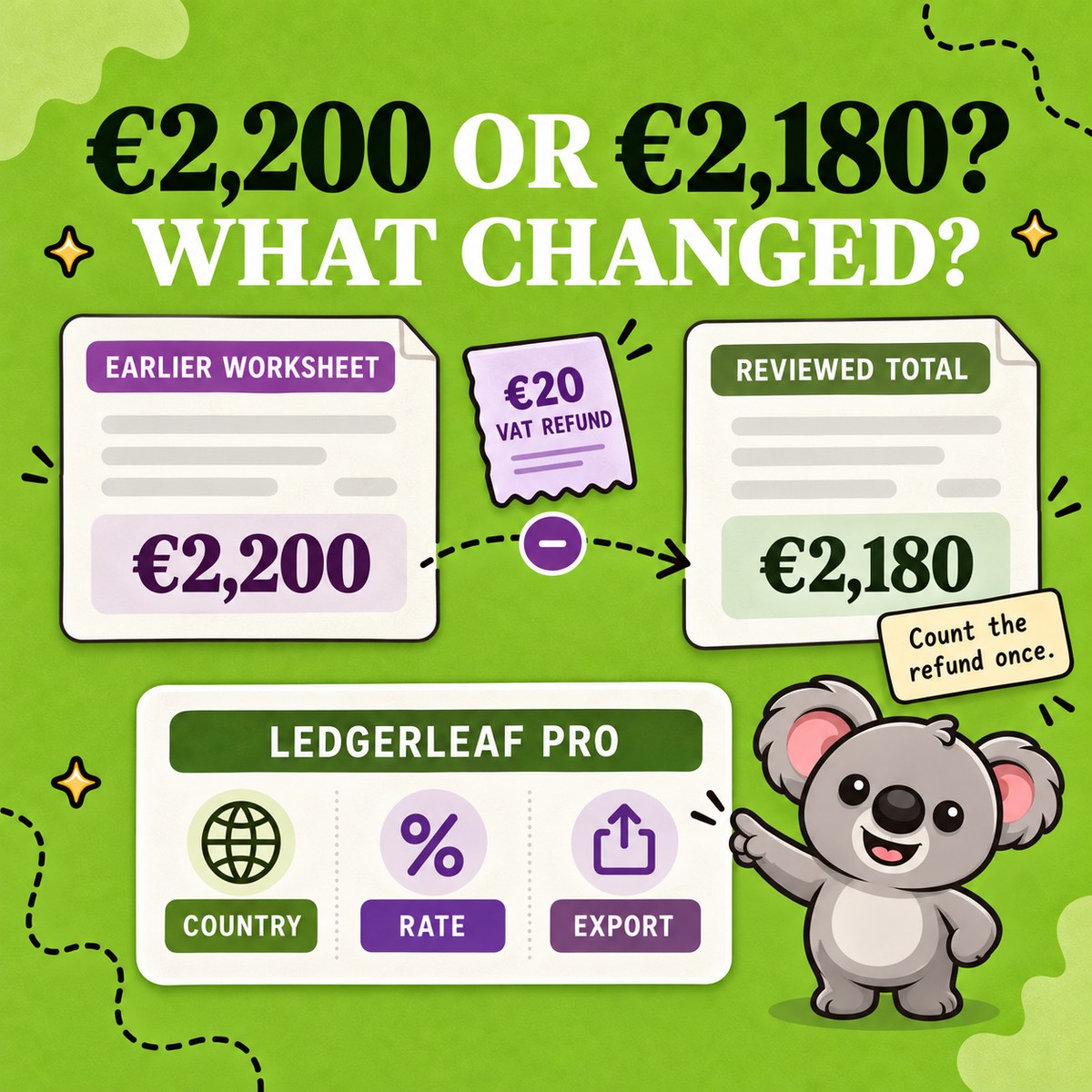
Die frühere Tabelle Ihres Steuerberaters zeigt 2.200 €. Jetzt lautet die hilfreiche Frage, welches Land die Differenz von 20 € erklärt, statt den gesamten Bericht infrage zu stellen.
In diesem Beispiel zeigen die aus LedgerLeaf exportierten Transaktionsbelege eine französische Erstattung über 100 € netto und 20 € Umsatzsteuer. In der früheren Tabelle stehen noch 5.300 € steuerpflichtiger französischer Umsatz und 1.060 € Umsatzsteuer. Die Erstattung erklärt die Differenz. Klären Sie Verkaufs- und Erstattungsdatum sowie die Behandlung mit Ihrem Steuerberater. Bei einer Erstattung zu einer älteren Bestellung gehören die Belege des ursprünglichen Zeitraums dazu. Verlassen Sie sich nicht darauf, dass die aktuelle Auswahl sie erfasst.
Leafys Tipp
Sind die 20 € Erstattung bereits in den geprüften 1.040 € berücksichtigt, ergibt ein erneuter Abzug 1.020 € und damit zu wenig französische Umsatzsteuer. Bewahren Sie die Transaktionsbelege neben der Länderübersicht auf, damit jede Korrektur nur einmal zählt.
3. Belege mit einer klaren Antwort übergeben
Nutzen Sie Export report XLSX für die Steuer-Arbeitsmappe oder Export CSV zur Transaktionsprüfung. Für den passenden OSS-Umfang liefert Export OSS by country CSV den Länderexport. Legen Sie Zeitraum, Filter und Erstattungsnotiz zu diesen Dateien.
Ihr Steuerberater erhält eine erklärte Summe von 2.180 €, die Aufteilung nach Land und Satz sowie die Belege zur Änderung von 20 €. Wiederholen Sie im nächsten Zeitraum dieselbe Prüfung in LedgerLeaf, statt den Rechenweg einer Tabelle rekonstruieren zu müssen.
Einfacher arbeiten und monatlich weniger zahlen
Allgemeine Reporting-Apps können für diese Aufgabe unnötig teuer sein. Data Export IO beginnt bei 12 US-Dollar monatlich für Basic-Shopify-Shops. Für andere Shopify-Pläne gelten höhere Preise. Ein breites Berichtswerkzeug ist wenig wirtschaftlich, wenn Sie zunächst eine gezielte Umsatzsteuerprüfung und Belegübergabe brauchen.
LedgerLeaf Pro kostet laut Listing 5,90 US-Dollar monatlich, einschließlich Umsatzsteuer- und OSS-Berichten, Auszahlungsberichten und Bestandswerkzeugen. Die fertigen Steueransichten lassen Sie direkt mit der Prüfung beginnen. In der siebentägigen Testphase können Sie einen echten Zeitraum durcharbeiten, bevor Sie sich entscheiden.
Berichte unterstützen die Vorbereitung. Registrierung, Erklärungspflichten und steuerliche Behandlung klären Sie mit Ihrer Steuerberatung oder der zuständigen Behörde.