Votre comptable demande pourquoi le total des taxes a changé et vous avez quatre rapports Shopify ouverts. L’un affiche le total, un autre le détail régional et un troisième contient le remboursement. Tout envoyer sans explication entraîne davantage de questions, de travail sur tableur et de retard dans la transmission.
Le bon rapport Shopify répond à une question précise. LedgerLeaf Pro permet de vérifier la répartition par pays et par taux, d’examiner les écarts et d’exporter les justificatifs depuis l’interface administrateur Shopify. Vous pouvez expliquer le chiffre avant que votre comptable ne vous relance.
Quel rapport de taxes Shopify choisir ?
Gardez cette distinction du guide des rapports de taxes Shopify à l’esprit lorsque vous vérifiez les résultats dans LedgerLeaf.
| Votre question | Rapport Shopify pertinent |
|---|---|
| Quels intitulés de taxes et taux composent le total ? | Rapport financier Taxes |
| Quel montant a été collecté par juridiction américaine ou province canadienne ? | Rapport sur la taxe de vente des États-Unis ou du Canada, si disponible |
| Quelle vente ou quel remboursement a modifié la taxe ? | Ventes totales par commande |
| Quelle taxe nationale Global-e a-t-il versée à ma boutique ? | Taxes de Managed Markets, pour les boutiques admissibles au Canada ou au Royaume-Uni |
Le rapport financier Taxes est une synthèse. Il n’explique pas les mouvements de commande derrière chaque écart. Les rapports régionaux apportent du détail, mais leur accès est soumis à conditions. La documentation des rapports financiers Shopify précise aussi une limite d’un mois par exportation CSV des rapports de taxe de vente des États-Unis et du Canada. Taxes de Managed Markets concerne un accord particulier avec Global-e, pas toutes les ventes internationales.
Ces vues séparées vous laissent le soin d’aligner dates, périmètre et justificatifs. Un tableur maison ajoute un point faible lorsque ses formules ou filtres changent entre deux périodes. Pour contrôler régulièrement la TVA dans l’UE, l’espace dédié de LedgerLeaf offre un point de départ plus direct.
Contrôlez la période dans LedgerLeaf
Ouvrez Taxes & VAT dans LedgerLeaf Pro. Vous travaillez dans l’interface administrateur Shopify, sans créer de compte externe distinct.
1. Rendez le périmètre visible
Utilisez Edit filters pour choisir la période, le statut du paiement et, si nécessaire, le périmètre des destinations OSS de l’UE. Vérifiez les Active filters avant de lire les totaux. Un chiffre couvrant toute la boutique et un autre limité aux destinations OSS de l’UE répondent à des questions différentes, même avec les mêmes dates.
Dans Tax overview, vérifiez la période affichée et les commandes incluses. Vous repérez ainsi une mauvaise sélection avant d’envoyer un fichier. Notez ces choix avec votre exportation pour que votre comptable sache ce que couvrent les chiffres.
2. Expliquez le total par pays et par taux
Utilisez Country VAT breakdown et le détail des taux pour comprendre le total. Imaginons une période simplifiée uniquement en euros, avec ces ventes taxables vérifiées, sans frais d’expédition, autres taux ni ajustements supplémentaires.
| Pays | Ventes taxables après le remboursement vérifié | Taux de TVA | TVA |
|---|---|---|---|
| Allemagne | 6 000 € | 19 % | 1 140 € |
| France | 5 200 € | 20 % | 1 040 € |
| Total | 11 200 € | 2 180 € |
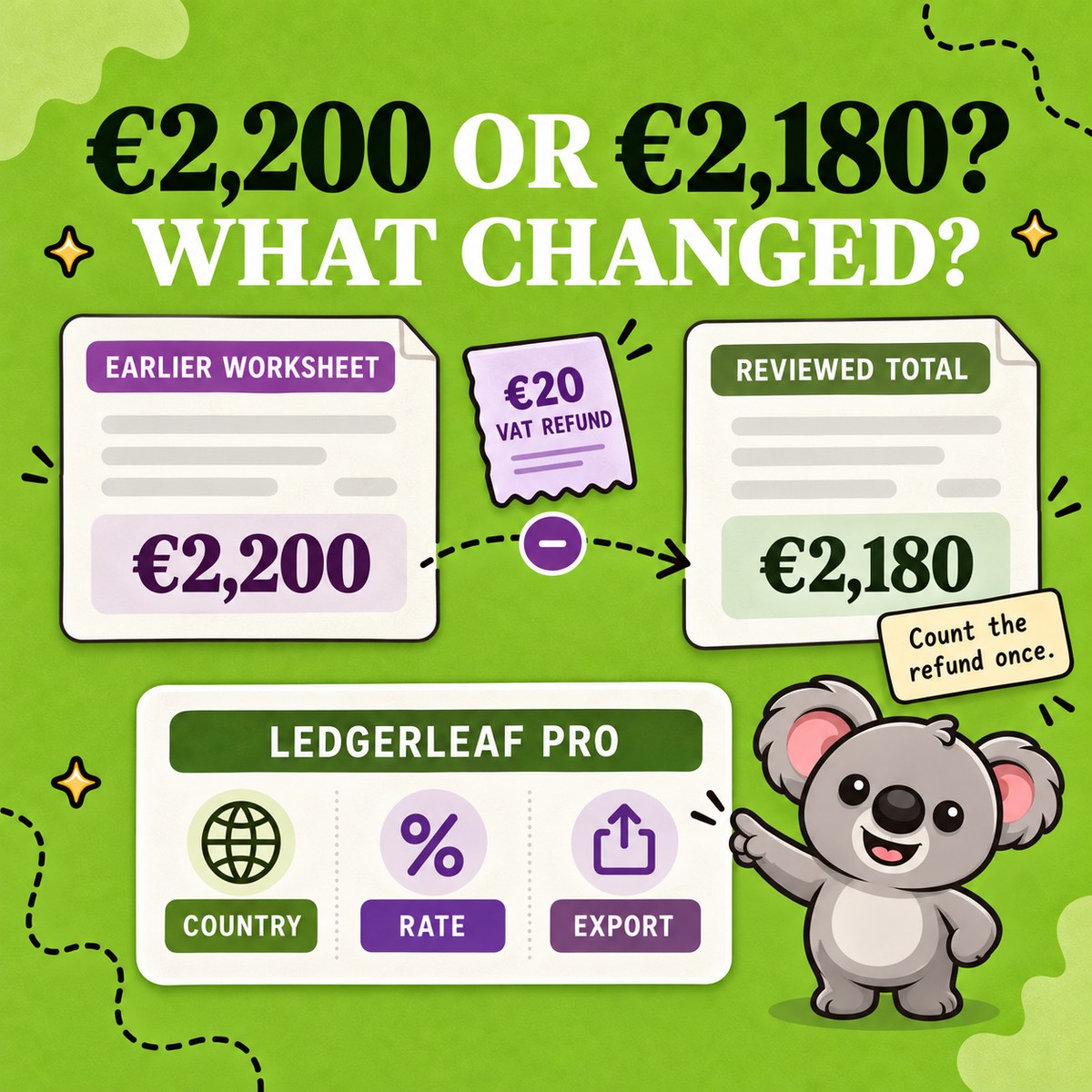
Le précédent tableur de votre comptable affiche 2 200 €. La question utile devient alors de savoir quel pays explique l’écart de 20 €, sans remettre en cause tout le rapport.
Dans cet exemple, les justificatifs de transactions exportés depuis LedgerLeaf montrent un remboursement français de 100 € hors taxes et 20 € de TVA. Le précédent tableur contient encore 5 300 € de ventes françaises taxables et 1 060 € de TVA. Ce remboursement explique l’écart. Confirmez les dates de vente et de remboursement ainsi que leur traitement avec votre comptable. Pour un remboursement lié à une ancienne commande, joignez les justificatifs de la période d’origine sans supposer que la sélection actuelle l’inclut.
Le conseil de Leafy
Si les 1 040 € vérifiés intègrent déjà le remboursement de 20 €, le soustraire à nouveau donne 1 020 € et sous-estime la TVA française. Conservez les justificatifs de transactions avec la synthèse par pays pour compter chaque ajustement une seule fois.
3. Transmettez des justificatifs qui répondent à la question
Utilisez Export report XLSX pour le classeur fiscal ou Export CSV pour examiner les transactions. Pour le périmètre OSS concerné, Export OSS by country CSV fournit l’exportation par pays. Gardez la période choisie, les filtres et la note sur le remboursement avec ces fichiers.
Votre comptable reçoit un total expliqué de 2 180 €, sa répartition par pays et taux et les justificatifs de la variation de 20 €. À la période suivante, reprenez ce contrôle dans LedgerLeaf sans reconstituer les calculs d’un tableur.
Un parcours plus simple et un coût mensuel réduit
Les applications de rapports généralistes peuvent coûter plus que cette tâche ne le justifie. Data Export IO démarre à 12 USD par mois pour les boutiques Basic Shopify, avec des tarifs supérieurs pour les autres forfaits Shopify. Payer un outil généraliste présente peu d’intérêt si vous avez besoin d’un contrôle ciblé de TVA et de justificatifs à transmettre.
Le tarif affiché de LedgerLeaf Pro est de 5,90 USD par mois, avec les rapports de TVA et OSS, les rapports de versements et les outils de stock. Ses vues fiscales prêtes à l’emploi permettent de commencer directement le contrôle. L’essai de sept jours vous laisse examiner une période réelle avant de vous engager.
Les rapports facilitent la préparation. Votre comptable ou l’administration fiscale détermine les obligations d’immatriculation, de déclaration et le traitement fiscal.
Commencez l’essai de sept jours de LedgerLeaf Pro et examinez votre dernière période fiscale.