Il commercialista ti chiede perché il totale delle imposte è cambiato e tu hai quattro report Shopify aperti. Uno mostra il totale, un altro la ripartizione geografica e un terzo contiene il rimborso. Inviarli tutti senza una spiegazione significa altre domande, altro lavoro sui fogli di calcolo e una consegna più lenta.
Il report Shopify giusto risponde a una domanda precisa. LedgerLeaf Pro ti permette di controllare la ripartizione per paese e aliquota, approfondire le differenze ed esportare i documenti dal pannello di controllo Shopify. Puoi spiegare la cifra prima che il commercialista debba chiedertelo di nuovo.
Quale report fiscale Shopify ti serve?
Tieni presente questa distinzione della guida ai report fiscali di Shopify quando controlli i risultati in LedgerLeaf.
| La tua domanda | Il report Shopify pertinente |
|---|---|
| Quali nomi delle imposte e aliquote compongono il totale? | Report finanziario Imposte |
| Quanto è stato riscosso per giurisdizione statunitense o provincia canadese? | Report sull’imposta sulle vendite degli Stati Uniti o del Canada, se disponibile |
| Quale vendita o rimborso ha modificato l’imposta? | Vendite totali per ordine |
| Quale imposta nazionale ha versato Global-e al mio negozio? | Imposte di Managed Markets, per i negozi idonei in Canada o nel Regno Unito |
Il report finanziario Imposte è un riepilogo. Non spiega i movimenti dell’ordine dietro ogni differenza. I report regionali aggiungono dettagli ma hanno requisiti di accesso. La documentazione sui report finanziari di Shopify indica inoltre un massimo di un mese per gli export CSV dei report sull’imposta sulle vendite di Stati Uniti e Canada. Imposte di Managed Markets riguarda uno specifico rapporto con Global-e, non tutte le vendite internazionali.
Queste viste separate ti lasciano il compito di allineare date, perimetro e documenti di supporto. Un foglio creato a mano aggiunge un altro punto debole quando formule o filtri cambiano da un periodo all’altro. Per un controllo ricorrente dell’IVA UE, l’area dedicata di LedgerLeaf è un punto di partenza più diretto.
Controlla il periodo in LedgerLeaf
Apri Taxes & VAT in LedgerLeaf Pro. Lavori nel pannello di controllo Shopify, senza dover creare un account esterno separato.
1. Rendi visibile il perimetro
Usa Edit filters per scegliere periodo, stato del pagamento e, quando pertinente, il perimetro delle destinazioni OSS UE. Controlla gli Active filters prima di leggere i totali. Un dato per tutto il negozio e uno limitato alle destinazioni OSS UE rispondono a domande diverse, anche a parità di date.
In Tax overview, verifica il periodo visualizzato e gli ordini inclusi. Puoi accorgerti subito di una selezione sbagliata prima di inviare il file. Annota queste scelte insieme all’export, così il commercialista sa cosa comprendono le cifre.
2. Spiega il totale per paese e aliquota
Usa Country VAT breakdown e il dettaglio delle aliquote per capire come si compone il totale. Immagina un periodo semplificato solo in euro, con queste vendite imponibili già verificate, senza spedizioni, altre aliquote o ulteriori rettifiche.
| Paese | Vendite imponibili dopo il rimborso verificato | Aliquota IVA | IVA |
|---|---|---|---|
| Germania | 6.000 € | 19% | 1.140 € |
| Francia | 5.200 € | 20% | 1.040 € |
| Totale | 11.200 € | 2.180 € |
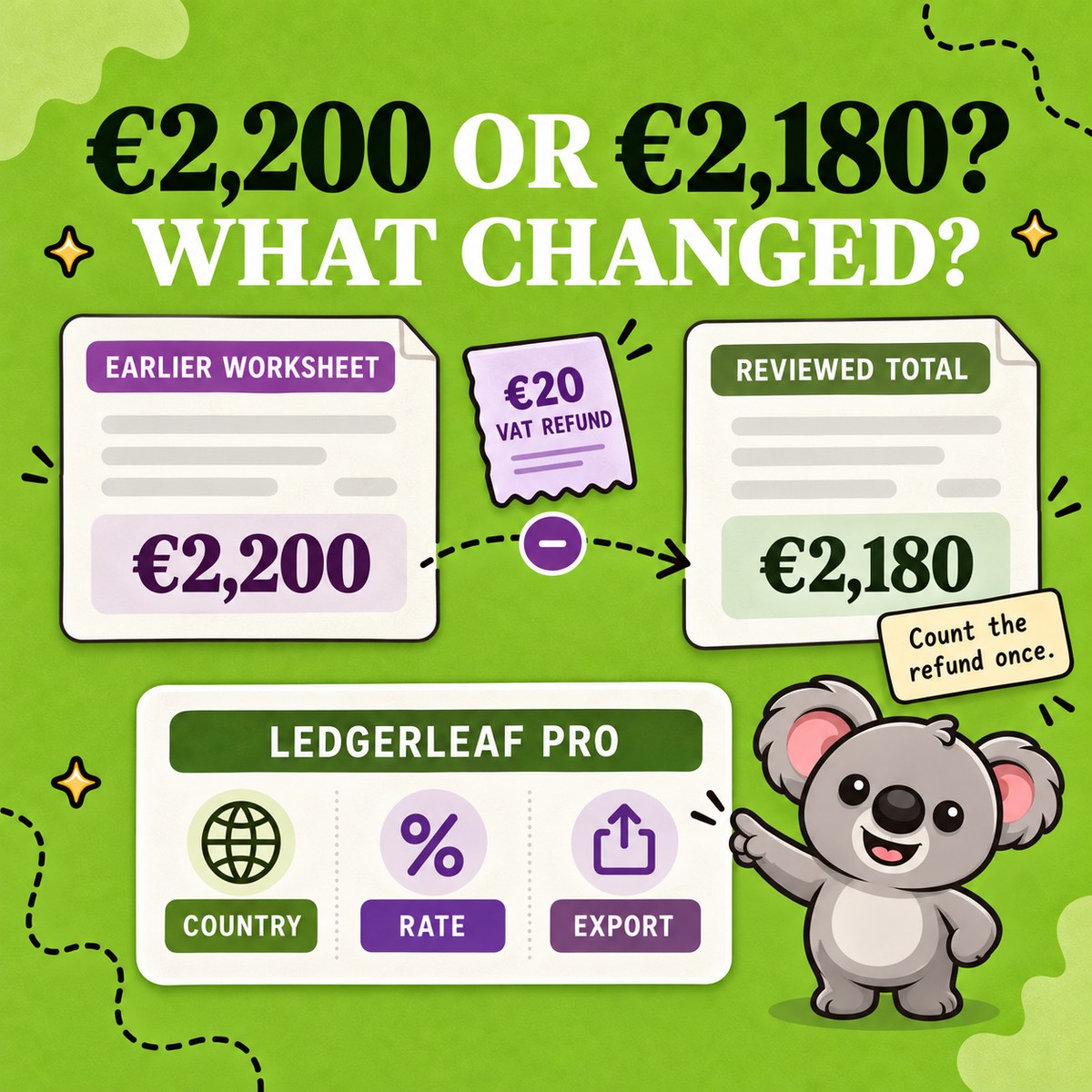
Il foglio precedente del commercialista mostra 2.200 €. Ora la domanda utile è quale paese spiega la differenza di 20 €, senza mettere in dubbio l’intero report.
In questo esempio, i documenti delle transazioni esportati da LedgerLeaf mostrano un rimborso francese di 100 € netti più 20 € di IVA. Il foglio precedente contiene ancora 5.300 € di vendite imponibili francesi e 1.060 € di IVA. Quel rimborso spiega la differenza. Conferma con il commercialista le date della vendita e del rimborso e il relativo trattamento. Per un rimborso su un ordine precedente, includi i documenti del periodo originale senza presumere che la selezione attuale lo comprenda.
Il consiglio di Leafy
Se i 1.040 € verificati comprendono già il rimborso di 20 €, sottrarlo di nuovo produce 1.020 € e sottostima l’IVA francese. Conserva i documenti delle transazioni accanto al riepilogo per paese, così ogni rettifica viene conteggiata una sola volta.
3. Consegna documenti che rispondono alla domanda
Usa Export report XLSX per la cartella di lavoro fiscale o Export CSV per controllare le transazioni. Per il perimetro OSS pertinente, Export OSS by country CSV fornisce l’export per paese. Conserva periodo selezionato, filtri e nota sul rimborso insieme a quei file.
Il commercialista riceve un totale di 2.180 € spiegato, la ripartizione per paese e aliquota e i documenti che giustificano la variazione di 20 €. Nel periodo successivo ripeti lo stesso controllo in LedgerLeaf, senza ricostruire come un foglio di calcolo abbia prodotto il risultato.
Un percorso più semplice a un costo mensile inferiore
Le app di reportistica generica possono costare più di quanto questa attività richieda. Data Export IO parte da 12 USD al mese per i negozi Basic Shopify, con prezzi maggiori per gli altri piani Shopify. Pagare uno strumento di reportistica generalista conviene poco quando ti serve un controllo IVA mirato con i documenti da consegnare.
Il prezzo indicato per LedgerLeaf Pro è 5,90 USD al mese e comprende report IVA e OSS, report sugli accrediti e strumenti per l’inventario. Le viste fiscali già pronte ti permettono di partire direttamente dal controllo. La prova di sette giorni ti consente di lavorare su un periodo reale prima di decidere.
I report aiutano nella preparazione. Il commercialista o l’autorità fiscale stabilisce registrazione, obblighi dichiarativi e trattamento fiscale.
Inizia la prova di sette giorni di LedgerLeaf Pro e controlla il tuo ultimo periodo fiscale.