Ihre Steuerberatung bittet um Shopify-Verkaufsdaten. Sie exportieren die Bestellungen und senden die CSV-Datei. In der nächsten E-Mail wird gefragt, welchen Zeitraum sie abdeckt, ob Steuern enthalten sind, welche Währung sie verwendet und wie die Summe zum Bankeingang passt. Nun öffnen Sie wieder Tabellen, statt den Shop zu führen. Ihre Steuerberatung muss dieselben Antworten erneut zusammensuchen.
Mit LedgerLeaf bekommt diese monatliche Anfrage einen festen Ausgangspunkt. Speichern Sie die benötigten Verkaufsspalten, exportieren Sie direkt nach Excel oder CSV und ergänzen Sie Pro-Berichte, die Steuern und Shopify-Payments-Zahlen erklären.
Warum der Shopify-Standardexport Arbeit übrig lässt
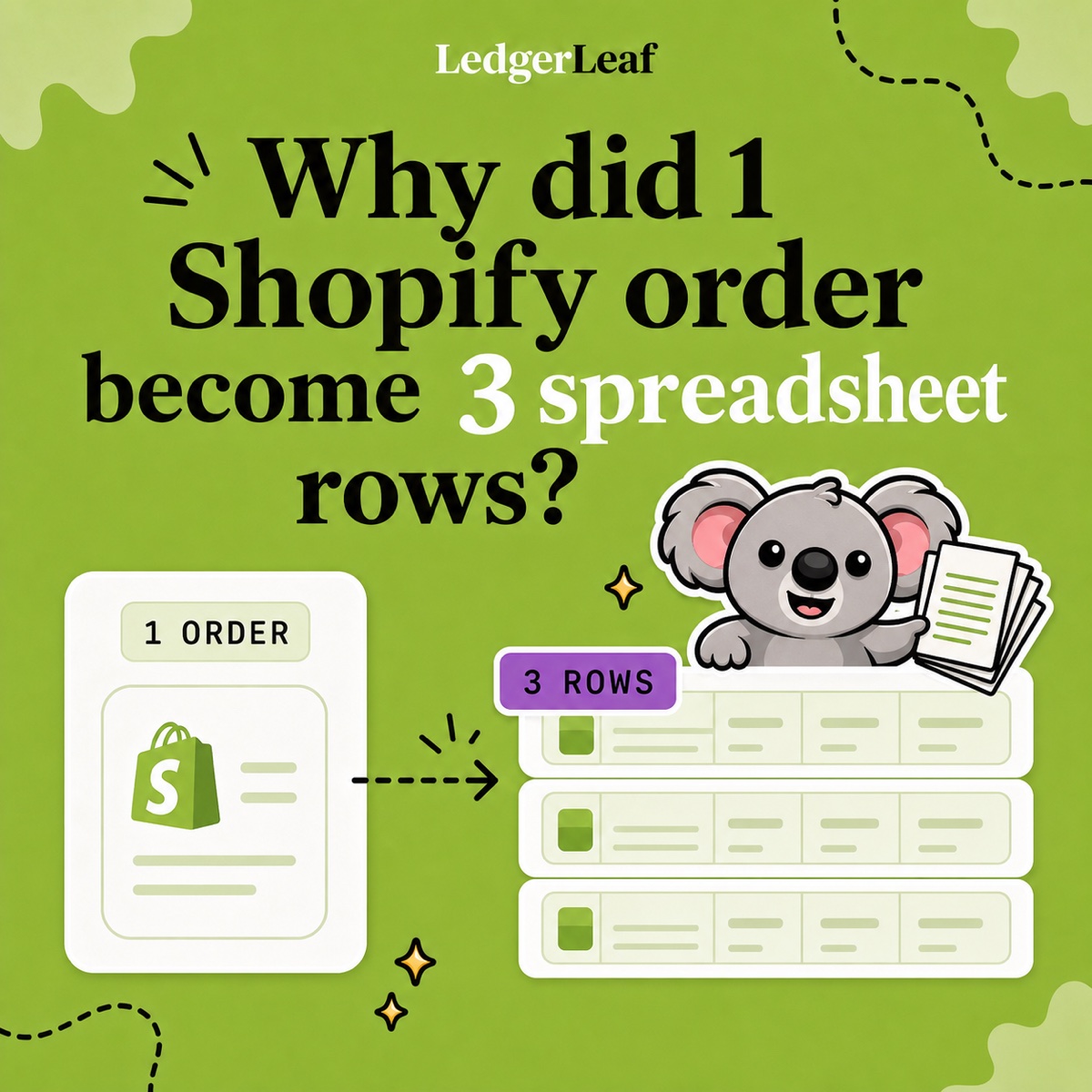
Shopifys Bestell-CSV liefert umfangreiche Bestelldaten statt der mit Ihrer Steuerberatung vereinbarten Struktur. Bestellungen mit mehreren Artikeln belegen mehrere Zeilen. Wer diese als Bestellungen zählt oder leere Summenfelder nach unten ausfüllt, kann die Zahlen verfälschen.
Beim nativen Export müssen Sie außerdem die Spaltenauswahl in einer Tabelle erneut herstellen. Eine selbst erstellte Vorlage verlagert diese Arbeit aus Shopify heraus. Dabei können eine gelöschte Spalte oder übernommene Vormonatsfilter unbemerkt bleiben. LedgerLeaf Free speichert die Spaltenauswahl an der Quelle und erstellt direkt XLSX-Dateien. Die abgestimmte Struktur hängt damit nicht davon ab, ob Sie an jeden Bearbeitungsschritt denken.
Die monatliche Datei in LedgerLeaf vorbereiten
Bitten Sie Ihre Steuerberatung um eine Musterdatei. Stimmen Sie Berichtszeitraum, Shop-Zeitzone, Währung und den Umgang mit Erstattungen ab. Diese Entscheidungen bestimmen, welche Datensätze zur Übergabe gehören. Die buchhalterische und steuerliche Behandlung legt Ihre Steuerberatung fest.
Öffnen Sie Verkäufe in LedgerLeaf innerhalb des Shopify-Admins. Legen Sie über Filter bearbeiten den vereinbarten Zeitraum, Zahlungsumfang und die Länder fest. Prüfen Sie vor dem Export die aktiven Filter. Eine Auswahl ausschließlich bezahlter Bestellungen muss beispielsweise überprüft werden, wenn auch erstattete oder unbezahlte Bestellungen benötigt werden.
Erstellen Sie unter Spaltenvorlagen ein Profil wie monatliche-uebergabe-steuerberatung. Nutzen Sie die vereinbarte Feldliste, um folgende Angaben sichtbar zu halten.
| Frage an die Datei | Benötigte Angaben |
|---|---|
| Welcher Geschäftsvorfall ist gemeint? | Bestellname oder ID und Datum |
| Um welche Beträge geht es? | Währung und Verkaufsbeträge |
| Wie hoch sind die Steuern? | Steuerbeträge und bei Bedarf Zielland |
| Wohin ging die Zahlung? | Zahlungsstatus, Zahlungsmethode und verfügbare Referenzen |
| Werden Produktdetails benötigt? | Bei Bedarf Artikel, Menge und SKU |
Prüfen Sie in der Verkaufsübersicht die Bestellanzahl und die Zeilen in der Vorschau getrennt. Sie messen unterschiedliche Dinge. Kontrollieren Sie eine bekannte Bestellung in der Vorschau. Wählen Sie dann XLSX exportieren für Excel oder CSV exportieren für den Import beim Empfänger. Bewahren Sie die Originaldatei unverändert auf.
Im Folgemonat verwenden Sie das Spaltenprofil erneut und aktualisieren die Filter. Gespeicherte Spalten ersetzen nicht die Prüfung des neuen Zeitraums. Sie ersparen den wiederholten Aufbau der abgestimmten Tabellenstruktur.
Warum 93 € auf dem Bankkonto nicht 93 € Umsatz sind
Eine Beispielbestellung beträgt 120 € einschließlich 20 € Steuern. Eine Teilerstattung zahlt 24 € einschließlich 4 € Steuern zurück. Der Zahlungsanbieter zieht 3 € Gebühren ab und zahlt 93 € aus. Wir nehmen eine Währung, alle Bewegungen im selben Zeitraum und keine weiteren Anpassungen an.
Verbinden Sie über die Bestellreferenz im LedgerLeaf-Verkaufsexport den Verkauf mit den Erstattungs- und Zahlungsbelegen. Öffnen Sie Auszahlungen in Pro und exportieren Sie die zugehörigen Shopify-Payments-Datensätze zur Prüfung neben der Verkaufsdatei.
| Nachweis im Übergabepaket | Betrag |
|---|---|
| Ursprüngliche Kundenzahlung | 120 € |
| Erstattung an den Kunden | 24 € |
| Kundengelder nach Erstattung | 96 € |
| Zahlungsabwicklungsgebühr | 3 € |
| Bankeingang | 93 € |
Nach der Erstattung verbleiben in diesem Beispiel 80 € Umsatz ohne Steuern und 16 € Steuern. Der Bankeingang von 93 € entspricht keinem dieser Beträge. Nur den Bankeingang weiterzugeben würde die Unterscheidung zwischen Erstattung, Gebühr und Steuern verdecken. Ist die Erstattung bereits in einer exportierten Summe berücksichtigt, ziehen Sie sie nicht erneut ab.
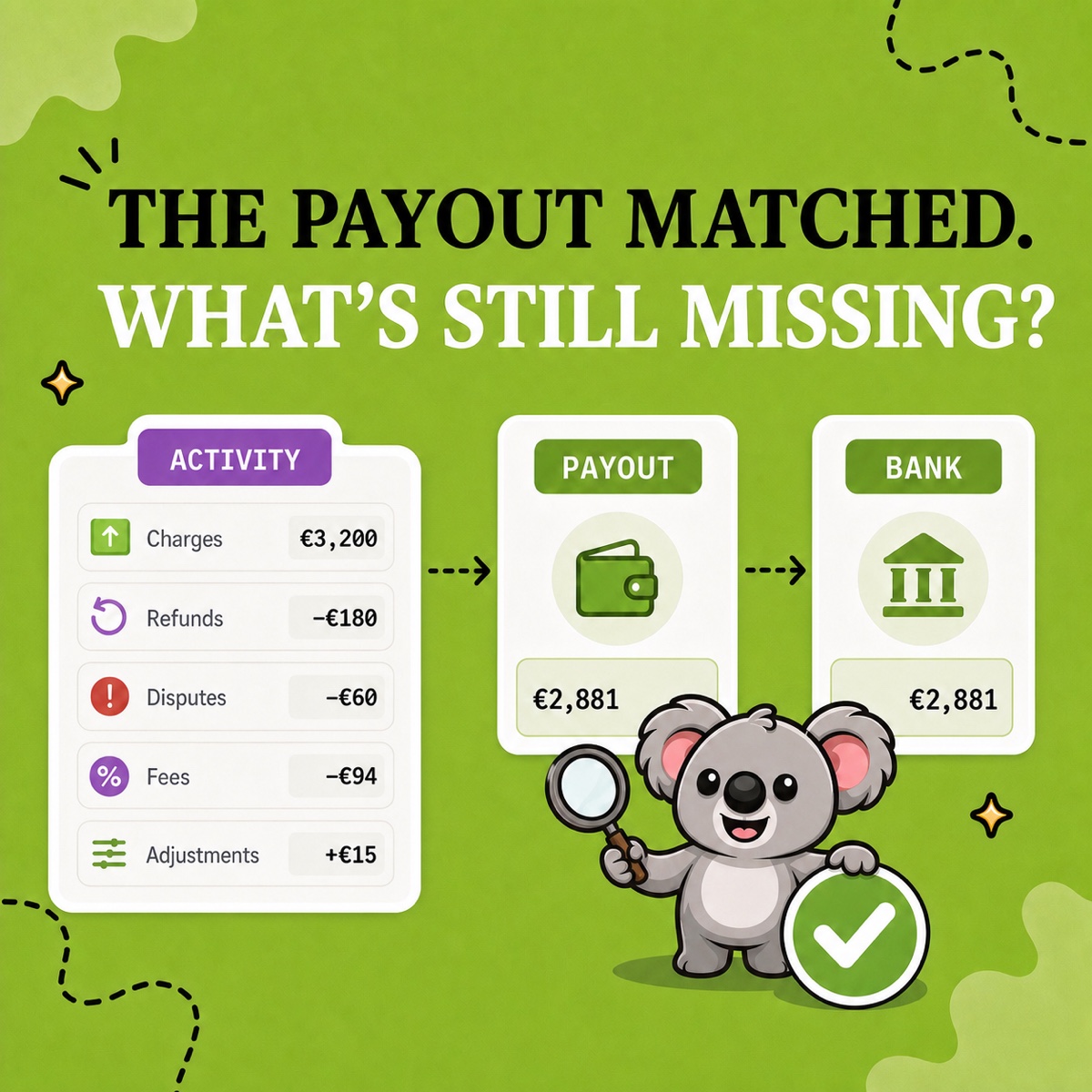
Auch Shopifys Bericht zu Shopify-Payments-Aktivitäten unterscheidet Zahlungsbewegungen von Umsatz. Mit den zusammen aufbewahrten Verkaufs- und Auszahlungsexporten aus LedgerLeaf erhält Ihre Steuerberatung die Ursprungsdaten zur Klärung einer Abweichung statt einer weiteren unerklärten Summe.
Die Übergabe gezielt vervollständigen
Ergänzen Sie Steuer- oder Umsatzsteuer-/OSS-Exporte aus Pro, wenn Länder- und Steuersatzdetails benötigt werden. Bei Bestandsfragen kommen Pro-Bestandsaufnahmen und Produktkostennachweise hinzu. Externe Zahlungsanbieter benötigen eigene Abrechnungen. Legen Sie Shopify-Rechnungen und Kontoauszüge dazu, mit einer kurzen Notiz zu Zeitraum, Währungen sowie ungewöhnlichen Erstattungen oder Auszahlungszeitpunkten.
LedgerLeaf läuft im Shopify-Admin ohne separates Konto. Free umfasst das gespeicherte Verkaufsprofil und CSV-/XLSX-Dateien. Pro ergänzt Auszahlungs-, Umsatzsteuer-/OSS- und Bestandsberichte für 5,90 US-Dollar monatlich.
Data Export IO beginnt für Basic-Shopify-Shops bei 12 US-Dollar monatlich. Für andere Shop-Tarife sind die Preise höher. Diese laufenden Kosten lassen sich für die beschriebene Übergabe schwerer rechtfertigen, wenn LedgerLeaf den wiederverwendbaren Verkaufsexport kostenlos und die ergänzenden Pro-Berichte günstiger anbietet. Bereiten Sie zuerst die abgestimmte Datei vor und ergänzen Sie Berichte, sobald Ihre Steuerberatung sie benötigt.
Erstellen Sie das Verkaufsprofil für Ihre Steuerberatung mit LedgerLeaf Free.