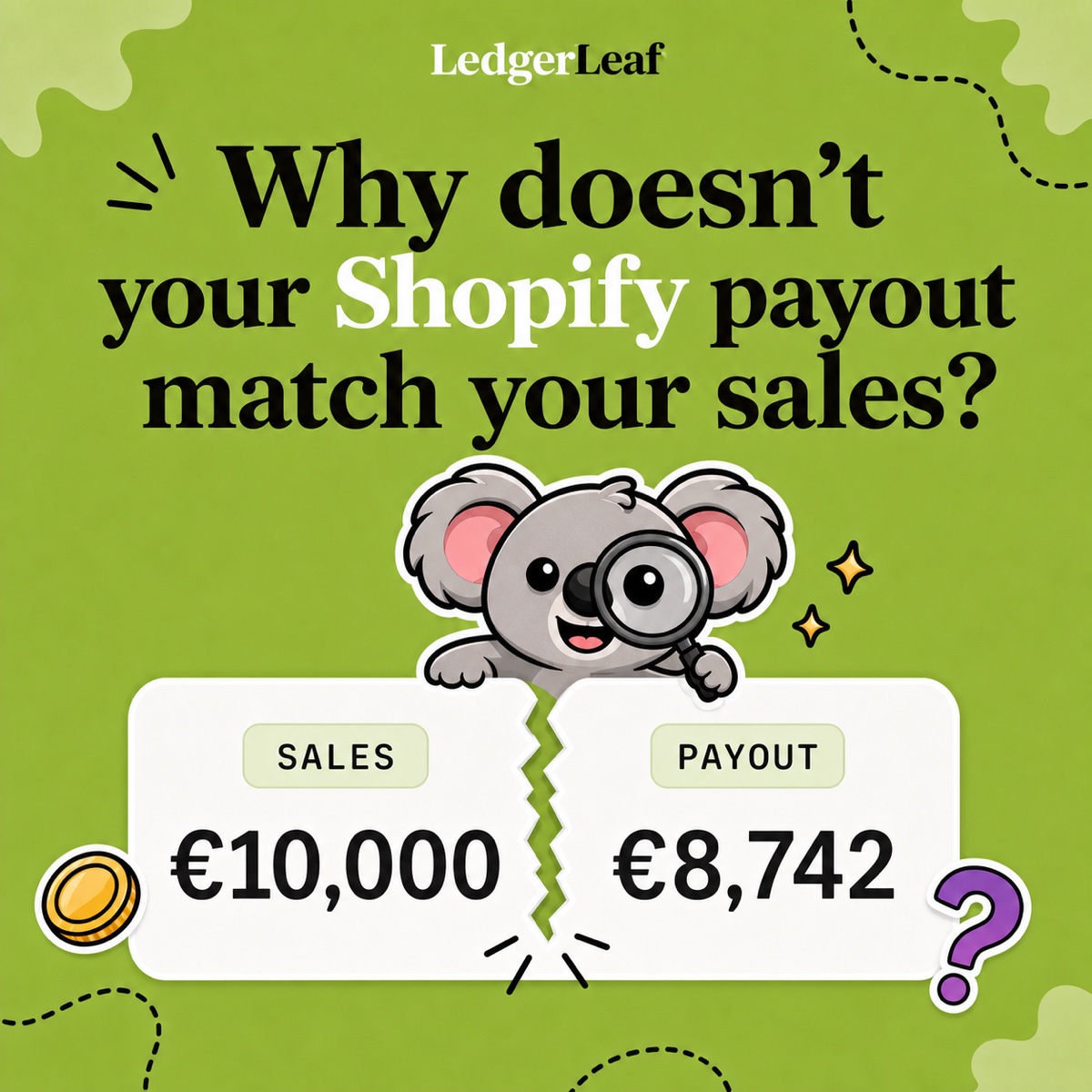
Tu asesor contable pide los datos de ventas de Shopify, así que exportas los pedidos y envías el CSV. En el siguiente correo pregunta qué fechas abarca, si incluye impuestos, qué moneda usa y cómo encaja el total con el banco. Vuelves a abrir hojas de cálculo en vez de atender la tienda, mientras tu asesor pierde tiempo reconstruyendo las mismas respuestas.
LedgerLeaf da a esa petición mensual un punto de partida reutilizable. Guarda las columnas de ventas que necesita tu asesor, expórtalas directamente a Excel o CSV y añade los informes Pro para explicar los impuestos y las cifras de Shopify Payments.
Por qué la exportación estándar de Shopify deja trabajo pendiente
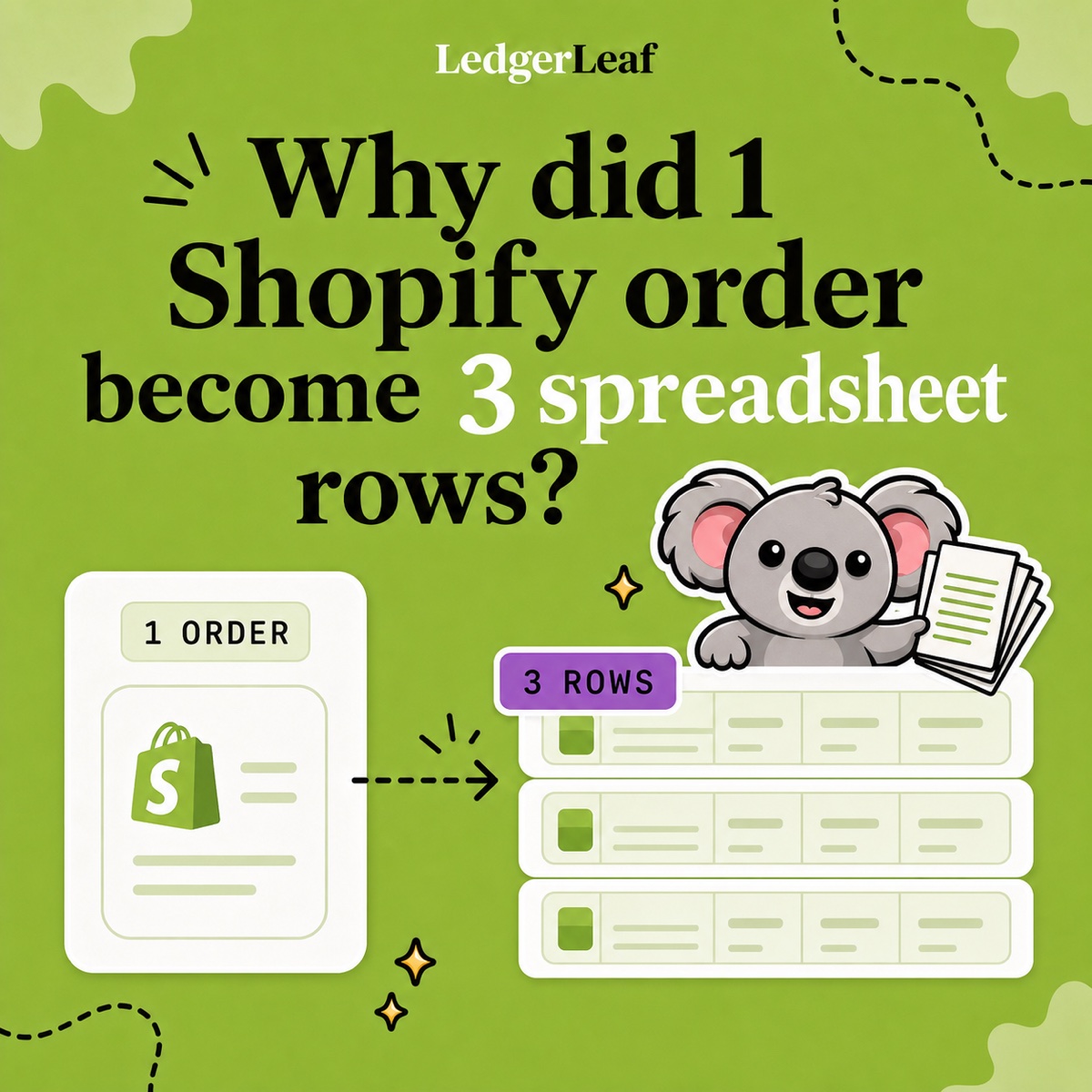
El CSV de pedidos de Shopify ofrece información amplia de los pedidos, sin organizarla según el formato acordado con tu asesor. Los pedidos con varios artículos ocupan varias filas. Contarlas como pedidos o rellenar las celdas vacías con los totales puede distorsionar las cifras.
La exportación nativa también te obliga a reconstruir la selección de columnas en una hoja de cálculo. Una plantilla casera mantiene esa limpieza fuera de Shopify, donde una columna eliminada o los filtros del mes anterior pueden pasar inadvertidos. LedgerLeaf Free guarda la selección en el origen y genera XLSX directamente. El formato aprobado deja de depender de recordar cada modificación.
Preparar el archivo mensual en LedgerLeaf
Pide a tu asesor un ejemplo del formato deseado y acordad el periodo, la zona horaria de la tienda, la moneda y el tratamiento de los reembolsos. Esas decisiones determinan qué registros pertenecen a la entrega. Tu asesor debe decidir el tratamiento contable y fiscal.
Abre Ventas en LedgerLeaf, dentro del panel de control de Shopify. Usa Editar filtros para establecer el periodo, los pagos y los países acordados. Comprueba los filtros activos antes de exportar. Por ejemplo, una selección de pedidos pagados requiere revisión si el asesor también necesita pedidos reembolsados o sin pagar.
En Preajustes de columnas, crea un perfil como entrega-mensual-asesor. Parte de la lista de campos acordada para mantener visible esta información.
| Pregunta que debe responder el archivo | Información que debes conservar |
|---|---|
| ¿Qué transacción es? | Nombre o ID del pedido y fecha |
| ¿Qué dinero se está midiendo? | Moneda e importes de ventas |
| ¿Cuánto corresponde a impuestos? | Importes fiscales y destino cuando sea necesario |
| ¿Dónde acabó el cobro? | Estado, método y referencias de pago disponibles |
| ¿Se necesitan detalles de producto? | Artículo, cantidad y SKU cuando proceda |
En Resumen de ventas, comprueba por separado el total de pedidos y las filas de la vista previa. Miden cosas distintas. Revisa un pedido conocido en la vista previa y elige Exportar XLSX para Excel o Exportar CSV para el proceso de importación del destinatario. Conserva intacto el archivo original.
El mes siguiente reutilizas el perfil de columnas y actualizas los filtros. Guardar las columnas no elimina la revisión del nuevo periodo. Elimina la tarea repetitiva de reconstruir el formato del asesor.
Por qué 93 € en el banco no son 93 € de ventas
Supongamos un pedido de ejemplo de 120 €, con 20 € de impuestos incluidos. Un reembolso parcial devuelve 24 €, incluidos 4 € de impuestos. El procesador descuenta 3 € de comisiones y abona 93 €. Suponemos una moneda, todos los movimientos en el mismo periodo y ningún otro ajuste.
Usa la referencia del pedido de tu exportación de ventas de LedgerLeaf para relacionar la venta con los justificantes del reembolso y del cobro. Abre Pagos en Pro y exporta los registros pertinentes de Shopify Payments para revisarlos junto al archivo de ventas.
| Justificante en la entrega | Importe |
|---|---|
| Cargo original al cliente | 120 € |
| Reembolso al cliente | 24 € |
| Fondos del cliente tras el reembolso | 96 € |
| Comisión de procesamiento | 3 € |
| Abono bancario | 93 € |
En este ejemplo, las ventas sin impuestos tras el reembolso son 80 € y los impuestos restantes son 16 €. El abono de 93 € no equivale a ninguna de esas cifras. Enviar solo el abono ocultaría la distinción entre reembolso, comisión e impuestos. Si un total exportado ya tiene en cuenta el reembolso, no lo descuentes otra vez.
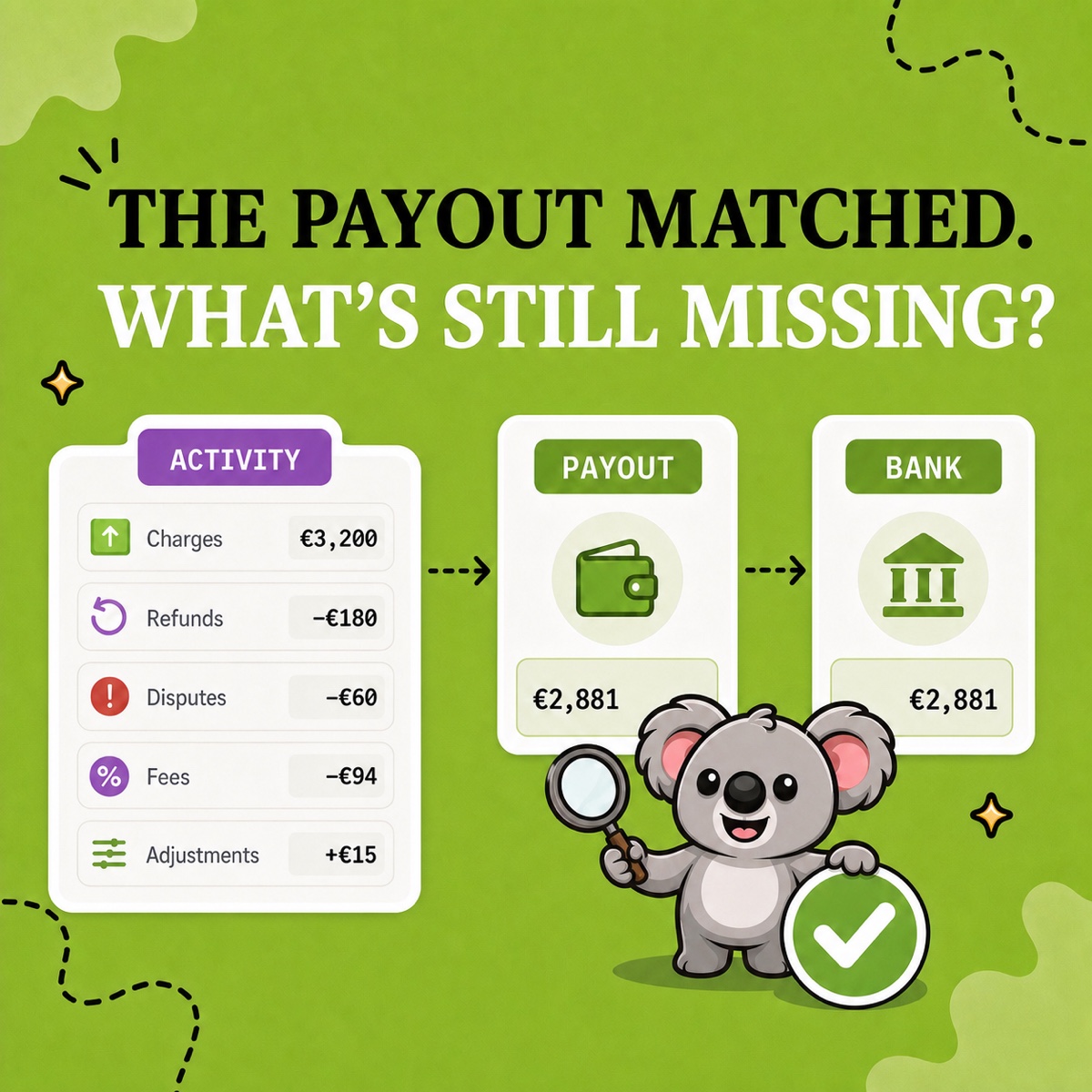
El informe de actividad de Shopify Payments también distingue los movimientos de pagos de los ingresos. Mantener juntas las exportaciones de ventas y pagos de LedgerLeaf da a tu asesor los registros de origen para investigar una diferencia, en lugar de otro total sin explicar.
Completar la entrega sin ocultar los archivos útiles
Añade las exportaciones fiscales o de IVA/OSS de Pro si se solicitan detalles por país y tipo impositivo. Si hay que revisar existencias, añade las instantáneas de inventario Pro y los costes de producto. Las pasarelas externas necesitan sus propios extractos. Adjunta las facturas de Shopify y los extractos bancarios, con una nota breve sobre fechas, monedas, reembolsos inusuales o fechas de abono.
LedgerLeaf funciona dentro del panel de control de Shopify sin una cuenta separada. Free incluye el perfil de ventas guardado y los archivos CSV/XLSX. Pro añade informes de pagos, IVA/OSS e inventario por 5,90 USD al mes.
Data Export IO parte de 12 USD al mes para tiendas con Basic Shopify, con precios superiores para los demás planes. Ese coste recurrente resulta más difícil de justificar para esta entrega cuando LedgerLeaf ofrece la exportación de ventas reutilizable gratis y los informes Pro de apoyo por menos. Puedes preparar primero el archivo acordado y añadir los informes cuando tu asesor los necesite.