Votre comptable demande les données de vente Shopify. Vous exportez les commandes et envoyez le CSV. Le message suivant demande quelles dates il couvre, si les taxes sont incluses, quelle devise il utilise et comment le total se rapproche de la banque. Vous rouvrez des tableurs au lieu de gérer la boutique, tandis que votre comptable perd du temps à reconstituer les mêmes réponses.
LedgerLeaf donne un point de départ réutilisable à cette demande mensuelle. Enregistrez les colonnes nécessaires, exportez directement vers Excel ou CSV et ajoutez les rapports Pro pour expliquer les taxes et les chiffres Shopify Payments.
Pourquoi l’export standard Shopify laisse du travail à faire
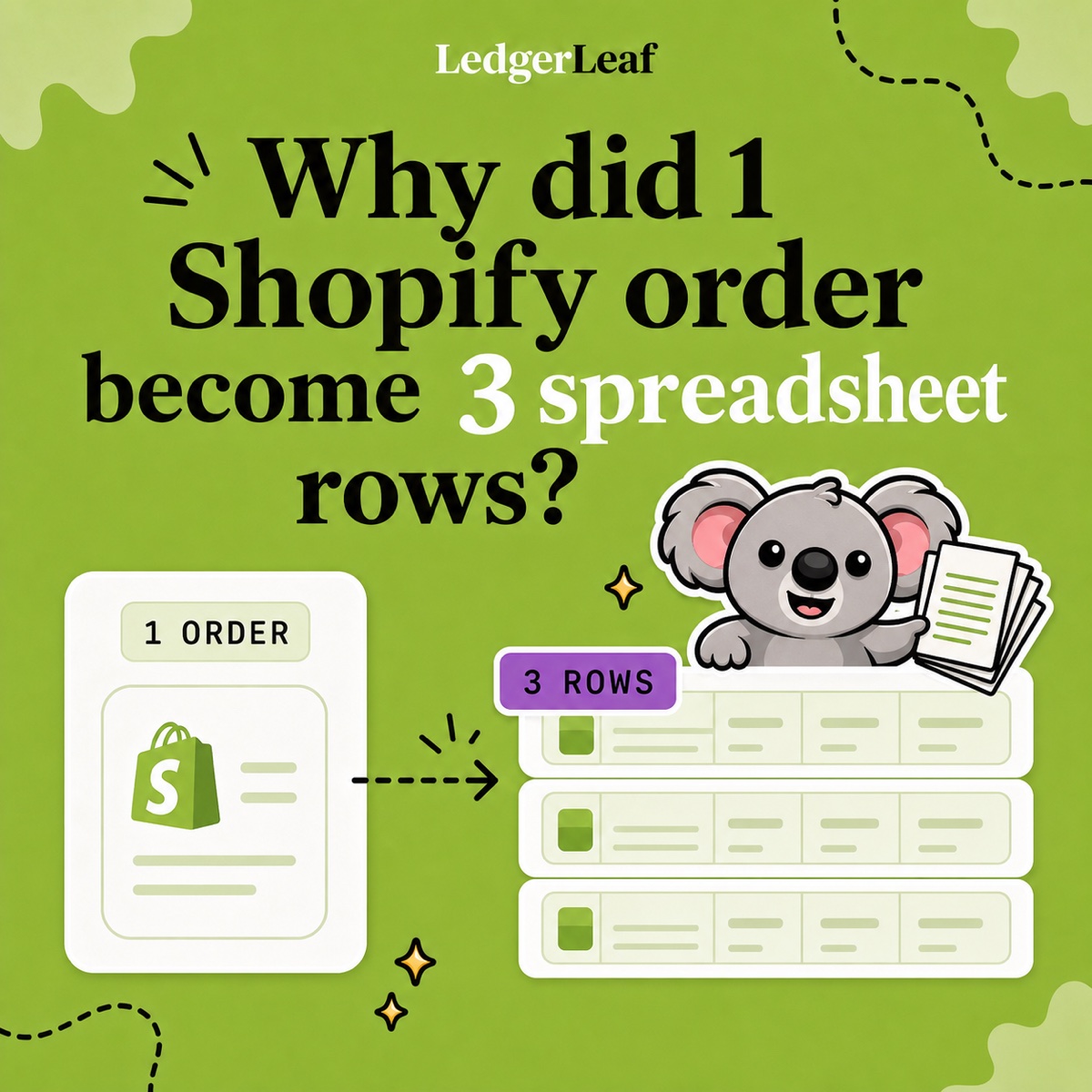
Le CSV de commandes Shopify fournit de nombreuses informations, sans les organiser selon le format convenu avec votre comptable. Une commande comportant plusieurs articles occupe plusieurs lignes. Compter ces lignes comme des commandes ou recopier les totaux dans les cellules vides peut fausser les chiffres.
L’export natif vous laisse aussi reconstruire la sélection de colonnes dans un tableur. Un modèle maison garde ce nettoyage hors de Shopify. Une colonne supprimée ou les filtres du mois précédent peuvent alors passer inaperçus. LedgerLeaf Free enregistre la sélection à la source et produit directement des fichiers XLSX. Le format validé ne dépend plus du souvenir de chaque modification.
Préparer le fichier mensuel dans LedgerLeaf
Demandez à votre comptable un exemple de fichier. Convenez de la période, du fuseau horaire de la boutique, de la devise et du traitement des remboursements. Ces choix déterminent les données à transmettre. Votre comptable décide du traitement comptable et fiscal.
Ouvrez Ventes dans LedgerLeaf, depuis l’interface d’administration Shopify. Utilisez Modifier les filtres pour définir la période, le périmètre des paiements et les pays convenus. Vérifiez les filtres actifs avant l’export. Une sélection limitée aux commandes payées mérite par exemple une vérification si le comptable demande aussi les commandes remboursées ou impayées.
Dans Préréglages de colonnes, créez un profil tel que transmission-comptable-mensuelle. Partez de la liste de champs convenue pour garder ces informations visibles.
| Question à laquelle le fichier doit répondre | Informations à conserver |
|---|---|
| De quelle transaction s’agit-il ? | Nom ou identifiant de commande et date |
| Quels montants mesure-t-on ? | Devise et montants des ventes |
| Quelle part correspond aux taxes ? | Montants des taxes et destination si nécessaire |
| Où est passé le paiement ? | Statut, moyen de paiement et références disponibles |
| Faut-il le détail des produits ? | Article, quantité et SKU si demandés |
Dans l’aperçu des ventes, vérifiez séparément le nombre total de commandes et les lignes de l’aperçu. Ils mesurent des choses différentes. Contrôlez une commande connue dans l’aperçu, puis choisissez Exporter XLSX pour Excel ou Exporter CSV pour l’import du destinataire. Conservez le fichier original intact.
Le mois suivant, réutilisez le profil de colonnes et actualisez les filtres. Enregistrer les colonnes ne dispense pas de vérifier la nouvelle période. Cela évite de reconstruire le format demandé chaque mois.
Pourquoi 93 € en banque ne représentent pas 93 € de ventes
Prenons une commande de 120 €, dont 20 € de taxes. Un remboursement partiel rend 24 €, dont 4 € de taxes. Le prestataire déduit 3 € de frais et verse 93 €. Nous supposons une seule devise, tous les mouvements sur la même période et aucun autre ajustement.
Utilisez la référence de commande de votre export de ventes LedgerLeaf pour relier la vente aux justificatifs de remboursement et de paiement. Ouvrez Versements dans Pro et exportez les données Shopify Payments correspondantes pour les examiner avec le fichier de ventes.
| Justificatif transmis | Montant |
|---|---|
| Paiement initial du client | 120 € |
| Remboursement au client | 24 € |
| Fonds du client après remboursement | 96 € |
| Frais de traitement | 3 € |
| Crédit bancaire | 93 € |
Dans cet exemple, les ventes hors taxes après remboursement sont de 80 € et les taxes restantes de 16 €. Le versement de 93 € ne correspond à aucun de ces montants. Ne transmettre que le crédit bancaire masquerait la distinction entre remboursement, frais et taxes. Si un total exporté tient déjà compte du remboursement, ne le déduisez pas à nouveau.
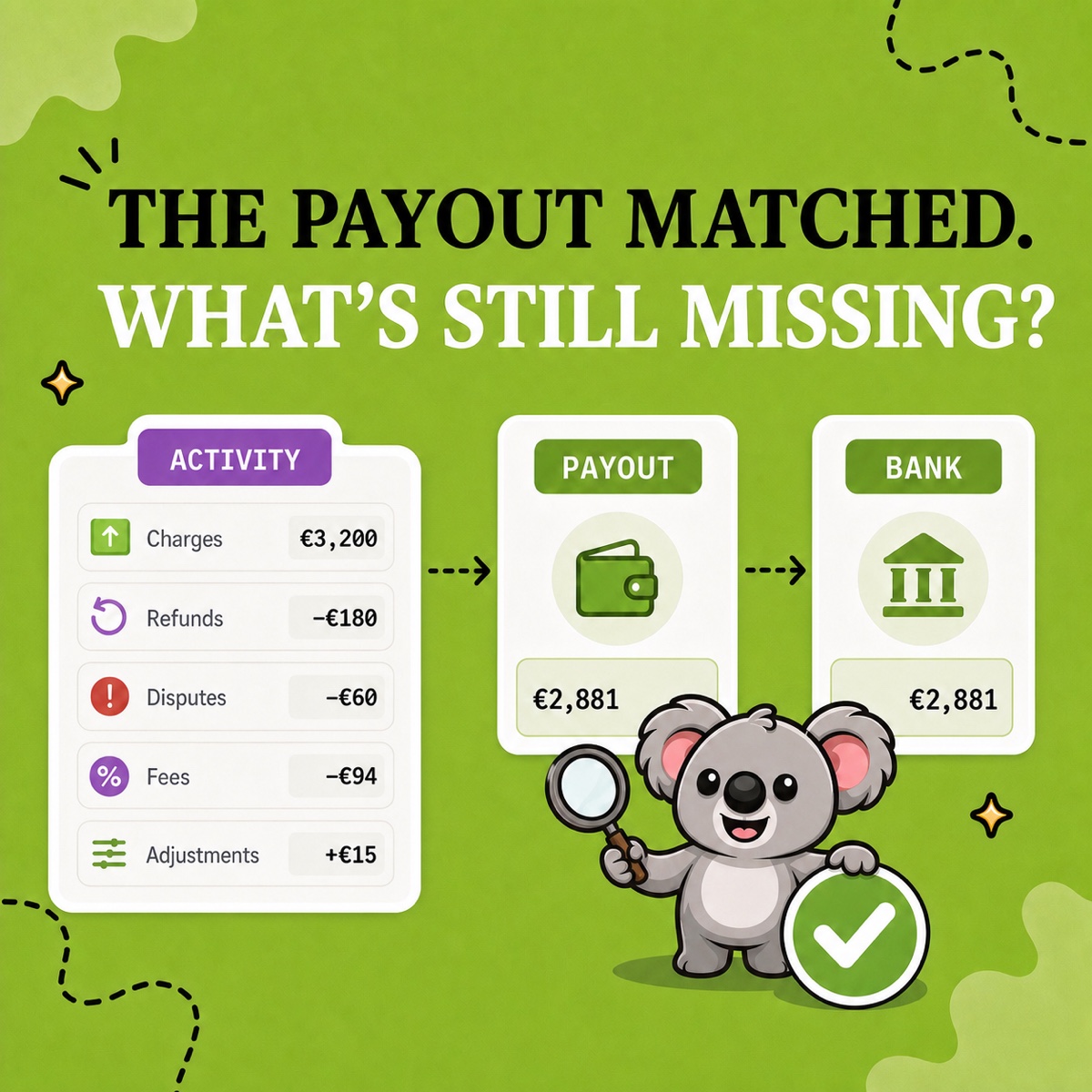
Le rapport d’activité Shopify Payments distingue lui aussi les mouvements de paiement du chiffre d’affaires. Réunir les exports de ventes et de versements LedgerLeaf donne à votre comptable les données sources pour examiner un écart, plutôt qu’un nouveau total inexpliqué.
Compléter le dossier sans enfouir les fichiers utiles
Ajoutez les exports de taxes ou de TVA/OSS de Pro si le détail par pays et taux est demandé. Si le stock est concerné, ajoutez les instantanés de stock Pro et les coûts des produits. Les prestataires de paiement tiers nécessitent leurs propres relevés. Joignez les factures Shopify et les relevés bancaires, avec une courte note sur les dates, devises, remboursements inhabituels ou décalages de versement.
LedgerLeaf fonctionne dans l’administration Shopify sans compte séparé. Free comprend le profil de ventes enregistré et les fichiers CSV/XLSX. Pro ajoute les rapports de versements, de TVA/OSS et de stock pour 5,90 USD par mois.
Data Export IO commence à 12 USD par mois pour les boutiques Basic Shopify, avec des prix supérieurs pour les autres forfaits. Ce coût récurrent se justifie moins facilement pour cette transmission quand LedgerLeaf propose gratuitement l’export de ventes réutilisable et les rapports Pro complémentaires à moindre prix. Préparez d’abord le fichier convenu et ajoutez les rapports lorsque votre comptable les demande.
Créez le profil de ventes de votre comptable avec LedgerLeaf Free.