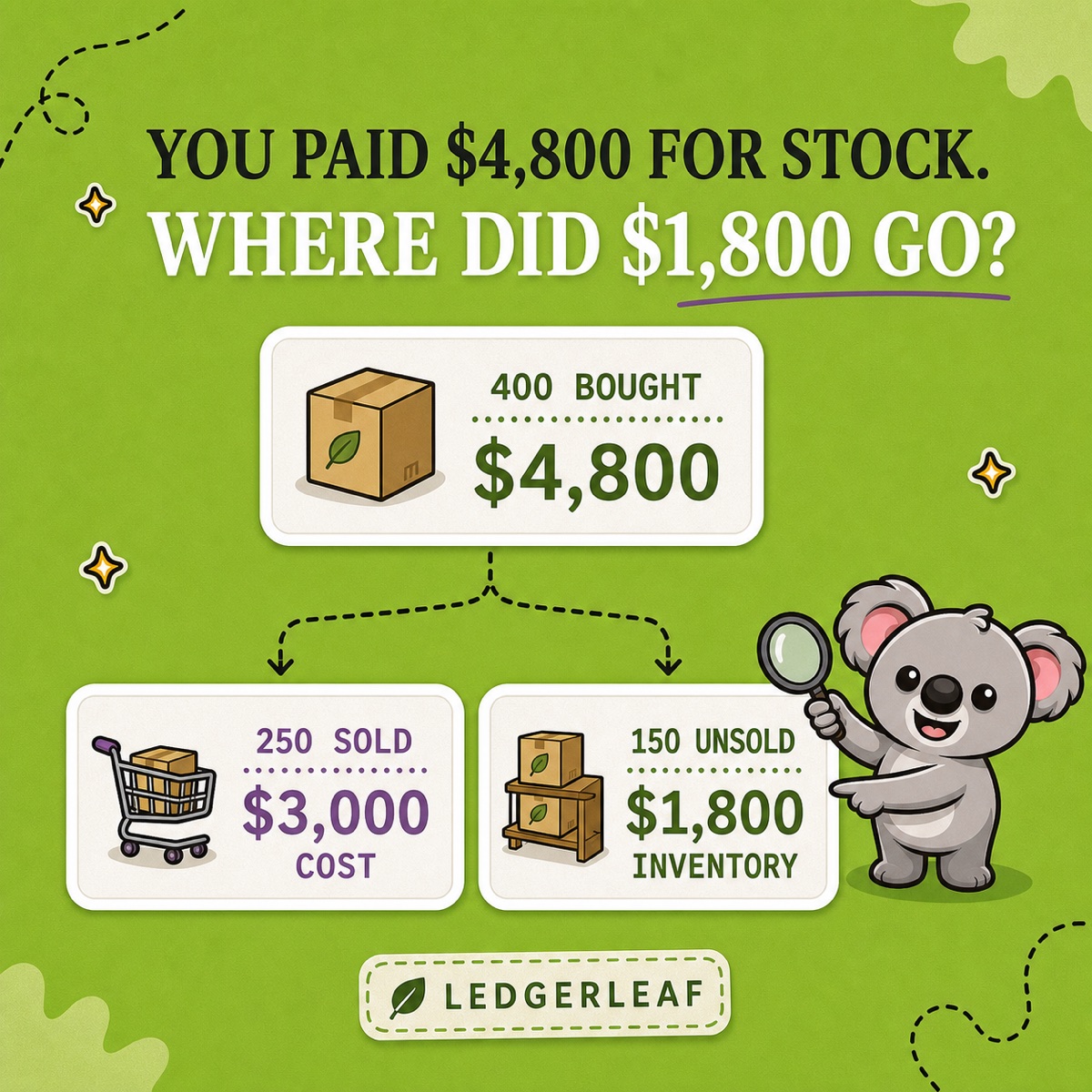
Sie haben einem Lieferanten 4.800 US-Dollar für 400 Einheiten bezahlt. Bis Monatsende wurden 250 verkauft. Shopify zeigt 3.000 US-Dollar Wareneinsatz. Verbuchen Sie die gesamte Rechnung als Wareneinsatz, sind Ihre Produktkosten um 1.800 US-Dollar zu hoch. Der Monat erscheint weniger profitabel, als er war.
Bei konstanten Stückkosten von 12 US-Dollar stecken diese 1.800 US-Dollar in den 150 unverkauften Einheiten. Schwieriger ist die Frage, ob Sie belegen können, welche Verkäufe, Bestandsmengen und Kosten hinter diesen Zahlen stehen.
LedgerLeaf vereint Umsatzexporte und Bestandsaufnahmen in einem Ablauf direkt in Shopify. Damit prüfen Sie verkaufte Mengen, halten den Restbestand fest und übergeben Ihrer Buchhaltung nachvollziehbare Unterlagen.
Warum die Lieferantenzahlung nicht Ihrem Wareneinsatz entspricht
Für dieses Beispiel gibt es keinen Anfangsbestand, keine Retouren, beschädigte Ware oder sonstige Bestandsbewegungen. Alle 250 verkauften Einheiten wurden im Zeitraum versandt. Die bestätigten Bestandskosten betragen 12 US-Dollar je Einheit.
| Vorgang | Berechnung | Betrag in US-Dollar |
|---|---|---|
| 400 Einheiten gekauft | 400 × 12 | 4.800 |
| 250 Einheiten verkauft | 250 × 12 | 3.000 Wareneinsatz |
| 150 Einheiten verbleiben | 150 × 12 | 1.800 Bestand |
Zusammen ergeben verkaufte und unverkaufte Ware den gesamten Einkauf. Nach IAS 2 werden Bestandskosten in der Periode als Aufwand erfasst, in der die zugehörigen Erlöse erfasst werden. Ihre Buchhaltung sollte die geltenden Kostenbestandteile, Zeitpunkte und Bewertungsmethoden bestätigen.
Auch eine richtige Multiplikation braucht Belege. Die Lieferantenrechnung belegt den Einkauf, aber weder die 250 verkauften noch die 150 verbleibenden Einheiten. Hier kommen die LedgerLeaf-Unterlagen ins Spiel.
Verkaufte Mengen mit einem gespeicherten Umsatzexport prüfen
Öffnen Sie Sales in LedgerLeaf und wählen Sie über Edit filters den Abschlusszeitraum. Prüfen Sie besonders zum Monatsende, welche Bestellungen enthalten sind. Eine Bestellung aus dem Zeitraum kann noch auf den Versand warten. Stimmen Sie deshalb die Periodenabgrenzung ab, bevor Sie den zugehörigen Wareneinsatz erfassen.
Speichern Sie über Column presets die Felder, mit denen Ihre Buchhaltung die betreffenden Bestellungen identifiziert. Laden Sie XLSX für Excel oder CSV für einen Import herunter. Bewahren Sie den Originalexport mit Lieferantenrechnung und Berechnung auf. Im nächsten Monat verwenden Sie die Vorlage erneut und ändern den Zeitraum, statt die Datei neu aufzubauen.
Verfolgen Sie im Beispiel anhand der exportierten Bestellreferenzen die Verkäufe der 250 Einheiten. Klären Sie Stornierungen, Rückerstattungen und noch nicht versandte Bestellungen. Eine Rückerstattung und eine Warenrückgabe sind unterschiedliche Vorgänge. Aus der Rückerstattung allein folgt keine Rückkehr ins Lager.
Shopifys Gewinnberichte haben eine kostspielige Lücke. Sie berücksichtigen nur Produkte und Varianten mit erfassten Kosten zum Verkaufszeitpunkt. Ein ordentlich wirkender Gesamtgewinn kann deshalb unvollständig sein.
Fehlte bei 20 der 250 Einheiten der Stückkostenwert von 12 US-Dollar, würden nur 230 Einheiten mit 2.760 US-Dollar in den Wareneinsatz eingehen. Die Differenz von 240 US-Dollar muss geklärt werden. Vergleichen Sie die LedgerLeaf-Verkaufsbelege mit der Aufteilung in Umsätze mit und ohne erfasste Kosten in Shopifys Finanzübersicht. Halten Sie die Bestellreferenzen für die Korrektur durch Ihre Buchhaltung fest.
Restbestand anhand der Bestandsaufnahme prüfen
Bewahren Sie die Bestandsaufnahme aus LedgerLeaf Pro für den Abschluss zusammen mit dem Umsatzexport auf. Ordnen Sie Produkt oder Variante dem Lieferantenbeleg zu und vergleichen Sie die 150 verbleibenden Einheiten mit der Zählung. Notieren Sie Datum und Bestandsstatus, damit die Grundlage der Menge klar bleibt.
Shopifys Bestandsberichte wurden am 1. Oktober 2026 umgestellt. Seitdem verwenden sie den vorhandenen Bestand, einschließlich reservierter und nicht verfügbarer Ware. Frühere Zeiträume zeigen weiterhin den verfügbaren Bestand. Ohne Prüfung dieser Grundlage können scheinbare Bestandsdifferenzen entstehen.
Sind 150 Einheiten erfasst, aber nur 149 gezählt, klären Sie die fehlende Einheit separat. Verbergen Sie die Differenz nicht durch eine Erhöhung der Verkaufsmenge auf 251. Beschädigte Ware kann trotz physischer Anwesenheit eine Wertkorrektur erfordern. Bewahren Sie solche Ausnahmen mit der Bestandsaufnahme zur Prüfung auf.
Neue Einkaufspreise gehören nicht in die alte Berechnung
Die nächste Lieferung kostet beispielsweise 14 US-Dollar je Einheit. Bewerten Sie die ursprünglichen 150 Resteinheiten mit diesem heutigen Preis, ergeben sich 2.100 US-Dollar. Das sind 300 US-Dollar mehr als ihre ursprünglichen Kosten.
Bewahren Sie den Beleg über 12 US-Dollar zusammen mit dem früheren LedgerLeaf-Export und der Bestandsaufnahme auf. Bei gemischten Einkaufspreisen bestimmt die bestätigte Bewertungsmethode die Kostenzuordnung. Ein aktueller Produktkostenwert oder eine selbst erstellte Tabelle mit einem überschriebenen Preis erklärt diesen Verlauf nicht.
Einfacher abschließen und monatlich weniger zahlen
Mit LedgerLeaf müssen Sie Umsatzspalten nicht jeden Monat neu zusammenstellen und Bestandsbelege mühsam zusammensuchen. Die App läuft in Shopify, ohne separates Konto. Gespeicherte Umsatzvorlagen sowie CSV- und XLSX-Exporte sind kostenlos. Pro kostet 5,90 US-Dollar monatlich und ergänzt Bestandsaufnahmen sowie Auszahlungs- und Steuerberichte.
Data Export IO beginnt für Basic-Shopify-Shops bei 12 US-Dollar monatlich und kostet auf höheren Shopify-Tarifen mehr. Für den beschriebenen Abgleich von Verkäufen und Bestand ist das eine höhere Berichtsrechnung. LedgerLeaf liefert die passenden Unterlagen günstiger, ohne jeden Abschluss zu einem neuen Tabellenprojekt zu machen.