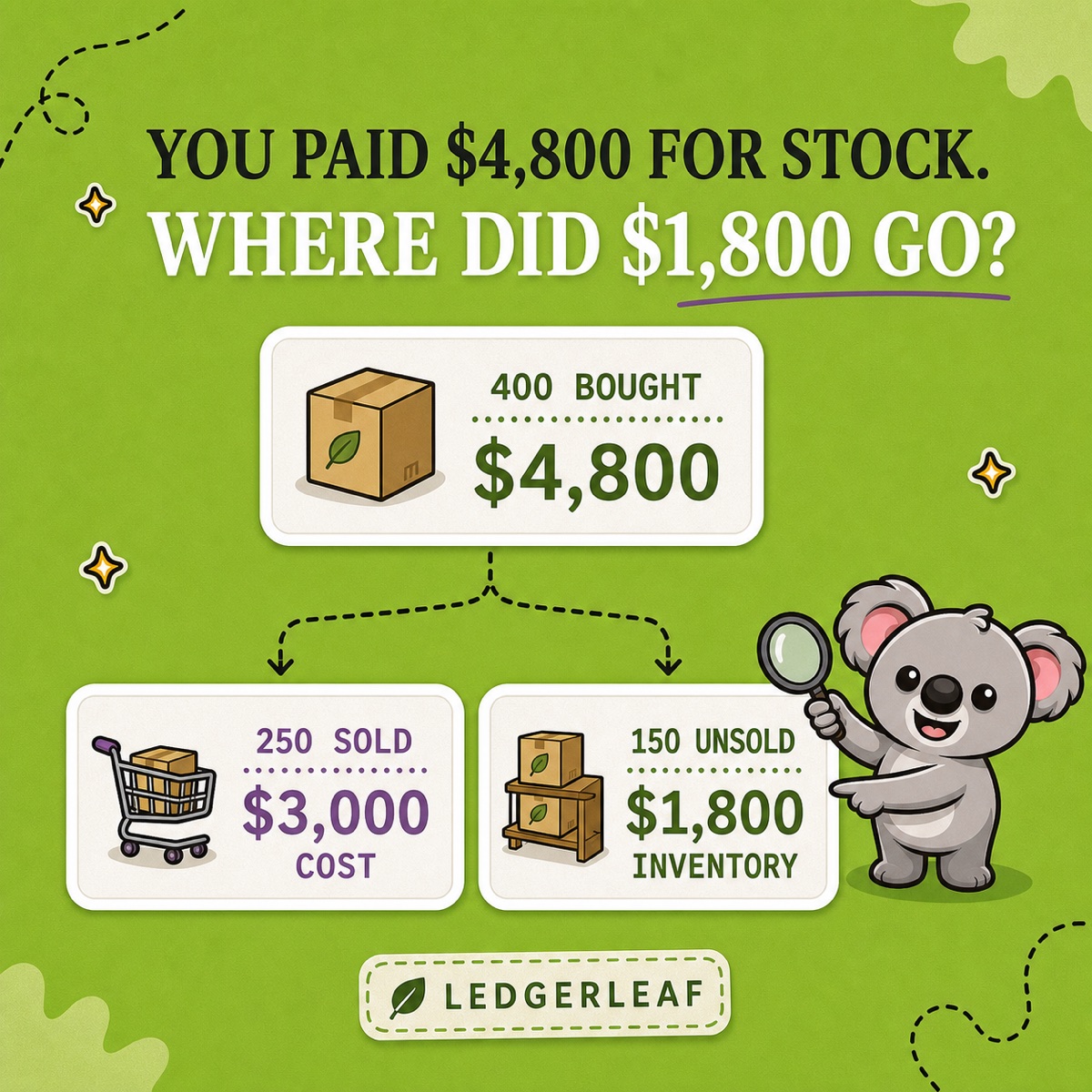
Vous avez payé 4 800 dollars à un fournisseur pour 400 unités. À la clôture, vous en avez vendu 250. Shopify affiche 3 000 dollars de coût des marchandises vendues. Passer toute la facture dans ce coût le surestime de 1 800 dollars et fait paraître le mois moins rentable.
À 12 dollars l’unité, ces 1 800 dollars correspondent aux 150 unités invendues. Le plus difficile est de montrer quelles ventes, quantités et valeurs justifient ces chiffres quand votre comptable les demande.
LedgerLeaf réunit exports des ventes et instantanés de stock dans Shopify. Utilisez-les ensemble pour vérifier les ventes, conserver les quantités restantes et transmettre des documents qui expliquent l’écart.
Le paiement fournisseur ne correspond pas au coût des ventes
Cet exemple ne comporte ni stock initial, ni retours, ni marchandises endommagées, ni autres mouvements. Les 250 unités vendues ont été expédiées pendant la période. Le coût de stock validé est de 12 dollars par unité.
| Opération | Calcul | Montant en dollars |
|---|---|---|
| 400 unités achetées | 400 × 12 | 4 800 |
| 250 unités vendues | 250 × 12 | 3 000 de coût des ventes |
| 150 unités restantes | 150 × 12 | 1 800 de stock |
Les coûts des articles vendus et invendus expliquent l’achat total. Selon IAS 2, le coût du stock devient une charge lors de la comptabilisation du revenu correspondant. Votre comptable doit confirmer les coûts à inclure, les dates et la méthode de valorisation applicables.
Une multiplication juste exige aussi des justificatifs. La facture prouve l’achat, mais ni les 250 unités vendues ni les 150 restantes. Les documents LedgerLeaf permettent alors de mener la vérification.
Vérifiez les ventes avec un export enregistré
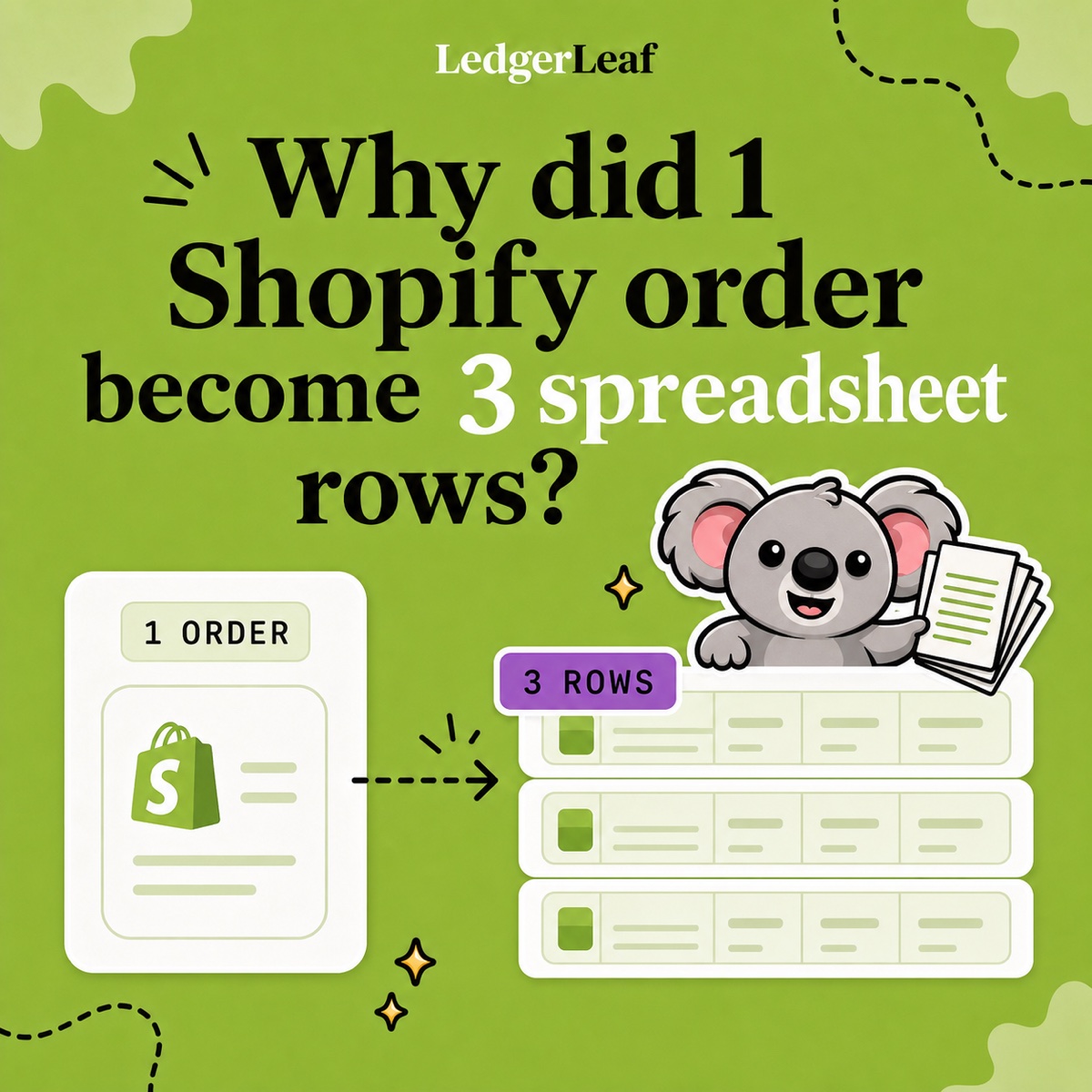
Ouvrez Sales dans LedgerLeaf et choisissez la période de clôture avec Edit filters. Examinez les commandes incluses, surtout en fin de mois. Une commande reçue pendant la période peut attendre son expédition. Convenez du rattachement comptable avant de la traiter comme une vente pour calculer son coût.
Avec Column presets, enregistrez les champs nécessaires pour identifier les commandes à vérifier. Téléchargez XLSX pour Excel ou CSV pour un import. Conservez l’export original avec la facture et le calcul. Le mois suivant, réutilisez le modèle et changez la période au lieu de reconstruire le fichier.
Dans l’exemple, retrouvez les ventes des 250 unités grâce aux références de commande exportées. Clarifiez annulations, remboursements et commandes non expédiées avant de retenir la quantité. Un remboursement et un retour physique sont distincts. Rembourser ne prouve pas que le stock est revenu.
Les rapports sur les bénéfices Shopify présentent une lacune coûteuse. Ils incluent uniquement les produits et variantes dont le coût était enregistré lors de la vente. Un bénéfice apparemment précis peut donc être incomplet.
Si 20 des 250 unités n’avaient pas ce coût de 12 dollars renseigné à la vente, les 230 autres ne contribueraient qu’à hauteur de 2 760 dollars au coût des ventes. Il faut expliquer les 240 dollars d’écart. Comparez les justificatifs LedgerLeaf avec la répartition entre ventes avec et sans coût enregistré dans le résumé financier Shopify. Gardez les références des commandes pour la correction comptable.
Comparez le stock restant à l’instantané
Conservez l’instantané LedgerLeaf Pro de la clôture avec l’export des ventes. Rattachez le produit ou la variante au justificatif fournisseur et comparez les 150 unités restantes au comptage physique. Notez la date et l’état du stock pour préciser ce que représente la quantité.
Les rapports de stock Shopify ont changé le 1er octobre 2026. Depuis, ils utilisent la quantité physiquement présente, appelée On hand, incluant les unités engagées et non disponibles. Les périodes antérieures affichent toujours la quantité disponible à la vente. Comparer ces périodes sans vérifier la base peut créer un faux écart.
Si 150 unités sont enregistrées mais seulement 149 comptées, recherchez séparément l’unité manquante. Ne la masquez pas en portant les ventes à 251. Des marchandises endommagées peuvent aussi nécessiter une dépréciation tout en restant présentes. Conservez ces exceptions avec l’instantané pour examen.
Gardez les nouveaux prix hors de l’ancien calcul
Supposons que la livraison suivante coûte 14 dollars par unité. Multiplier les 150 unités initiales restantes par ce prix actuel donnerait 2 100 dollars, soit 300 dollars de plus que leur coût d’origine.
Conservez le justificatif des 12 dollars avec l’export et l’instantané LedgerLeaf précédents. Lorsque des achats à différents prix se mélangent, la méthode de valorisation validée détermine l’affectation des coûts. Le coût produit actuel ou un tableur maison avec un prix unique écrasé n’explique pas cet historique.
Une clôture plus simple pour moins cher chaque mois
LedgerLeaf évite de reconstruire les colonnes de vente et de rassembler les justificatifs de stock à chaque clôture. L’app fonctionne dans Shopify sans compte séparé. Les modèles de colonnes et exports CSV ou XLSX sont gratuits. Pro coûte 5,90 dollars américains par mois et ajoute les instantanés de stock et les rapports de versements et de taxes.
Data Export IO commence à 12 dollars américains par mois pour les boutiques Basic Shopify et coûte davantage avec les forfaits supérieurs. La facture est plus élevée pour le contrôle des ventes et du stock décrit ici. LedgerLeaf fournit ces documents à un prix inférieur, sans transformer chaque clôture en nouveau chantier de tableur.