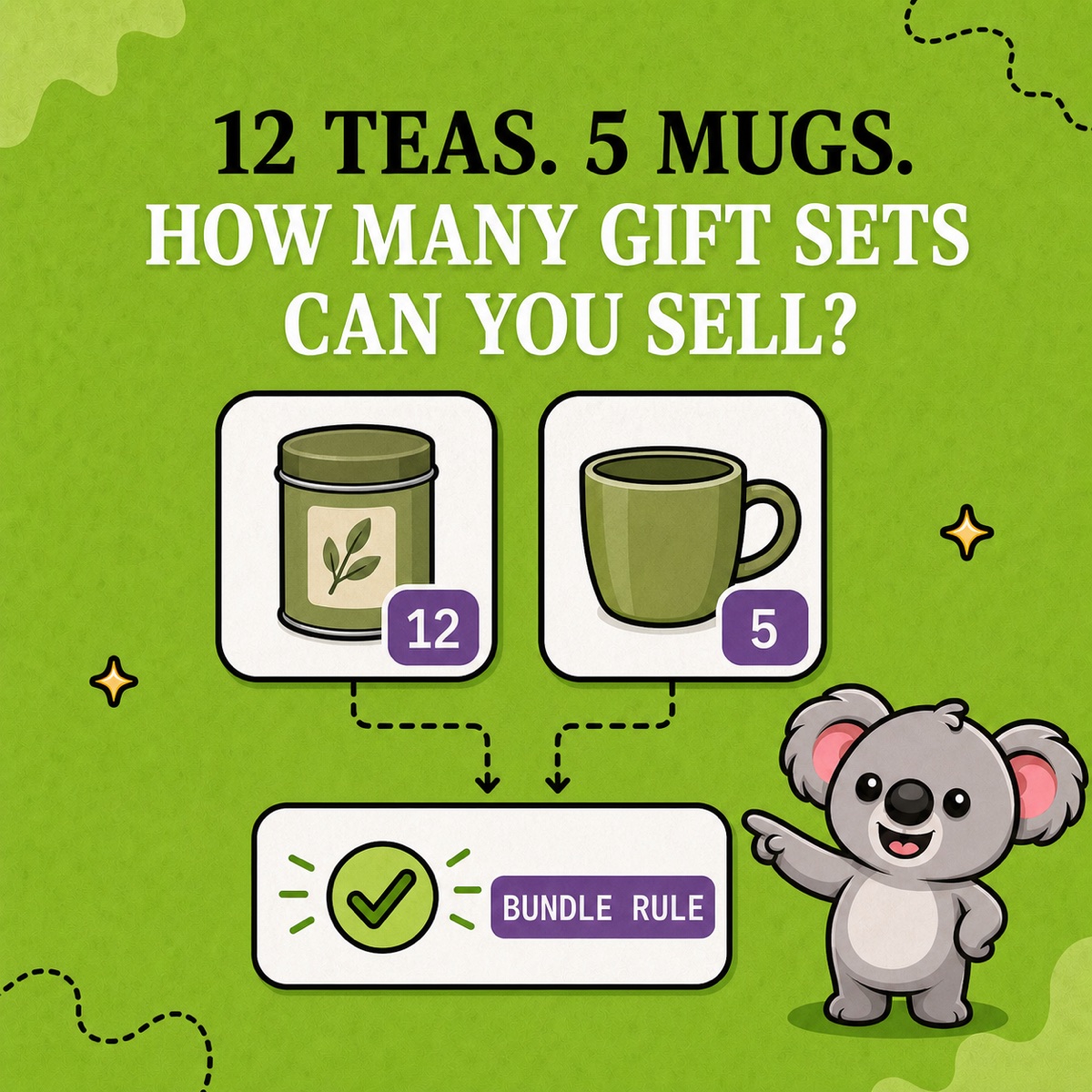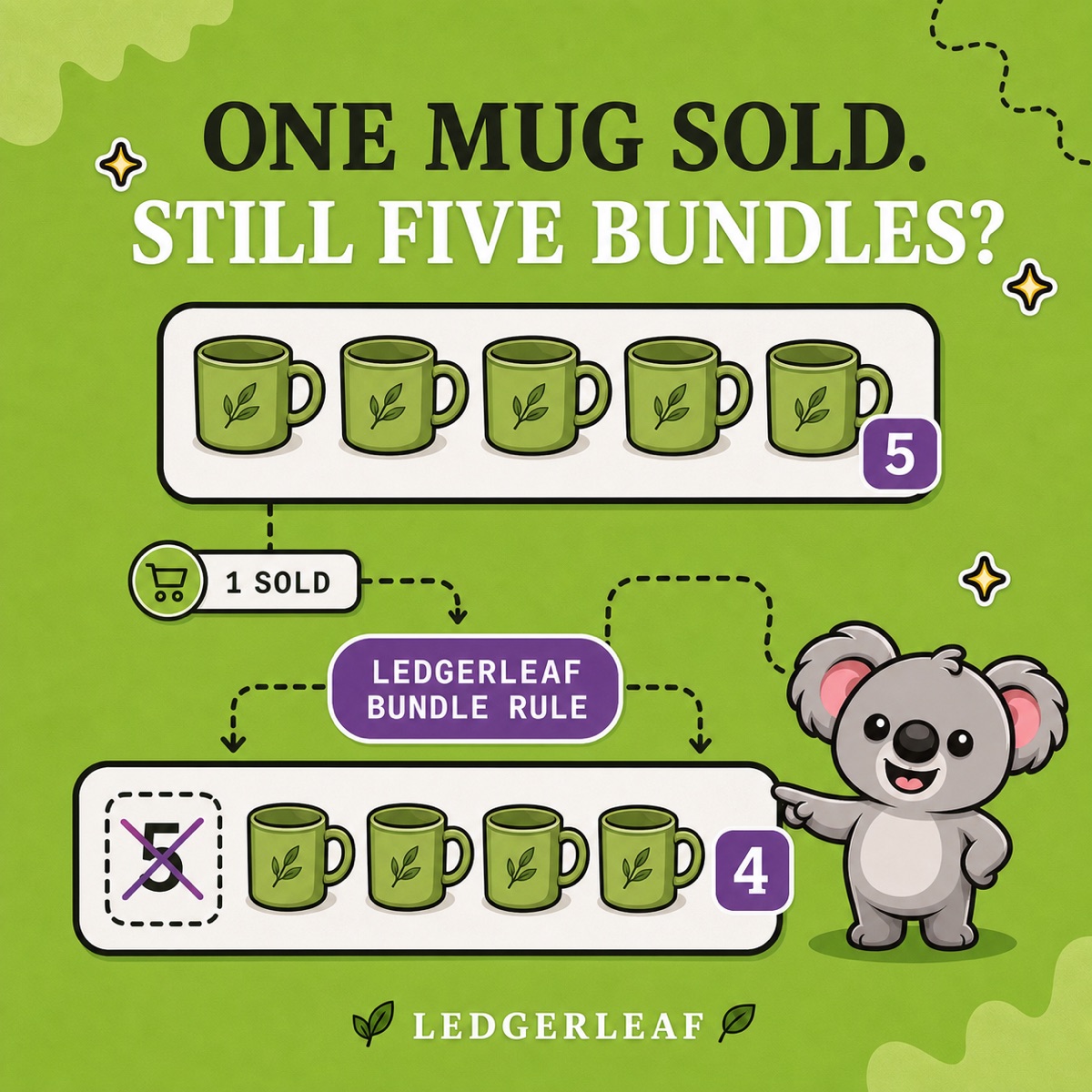
Sie haben fünf Tassen und ein Geschenk-Bundle, das eine Tasse enthält. Ein Kunde kauft eine Tasse einzeln, doch auf der Bundle-Seite sind weiterhin fünf verfügbar. Bleibt diese Zahl unverändert, verspricht die fünfte Bundle-Bestellung einen Artikel, den Sie nicht mehr auf Lager haben. Nun muss jemand Ersatz organisieren, das Geschenk verspätet versenden oder eine Erstattung erklären.
Die Bundle-Menge einmal zu senken, verschiebt das Problem nur bis zum nächsten Verkauf. LedgerLeaf Pro verknüpft eine eigenständige Bundle-SKU mit den Komponenten-SKUs, damit die Verfügbarkeit dem benötigten Bestand folgt. Ihr Team kann diese Beziehung direkt in Shopify prüfen, statt jede zugehörige Produktseite von Hand aktualisieren zu müssen.
Warum beim Bundle weiterhin fünf stehen
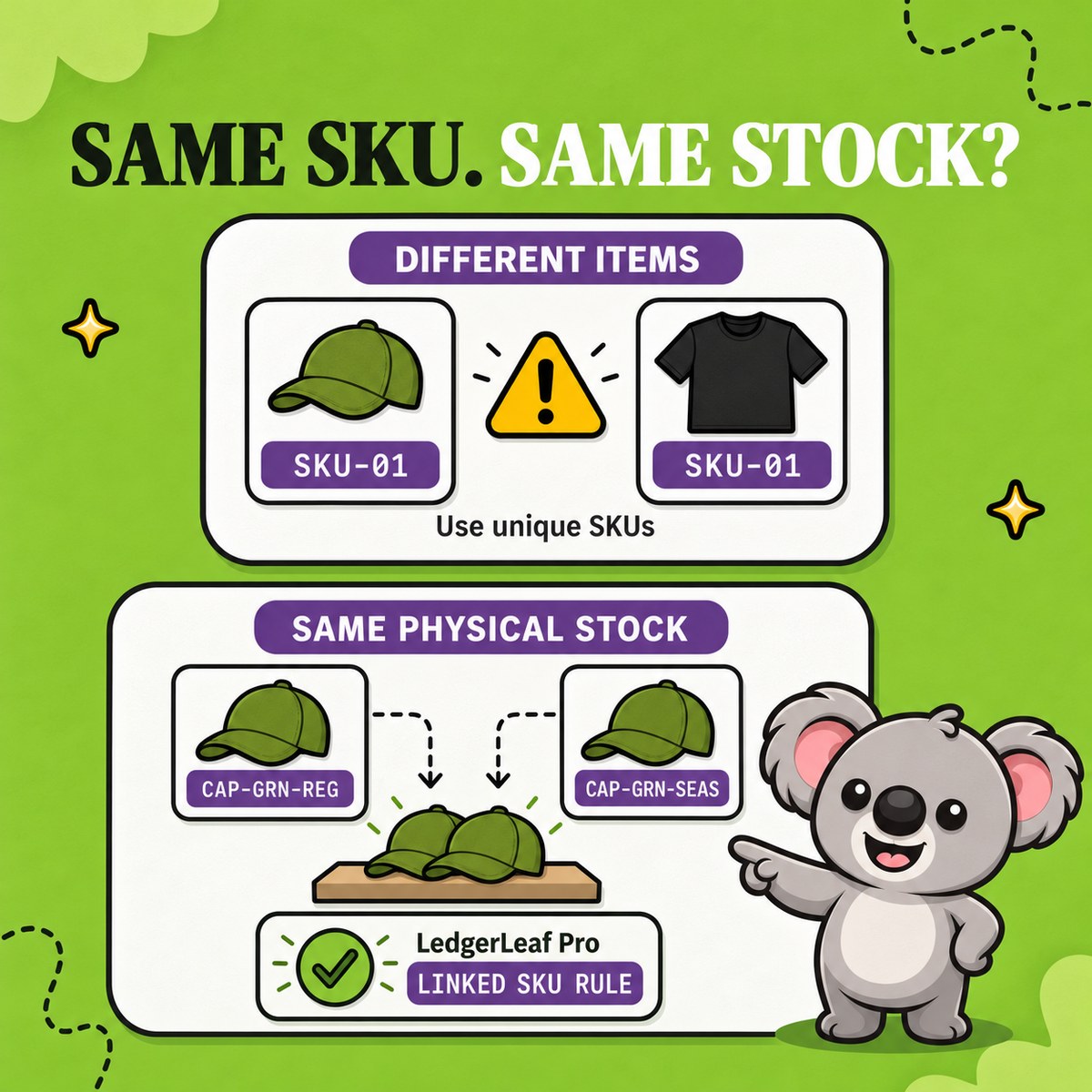
Shopify macht aus getrennten Produktangeboten keinen gemeinsamen Bestand, nur weil ihre Beschreibungen oder SKU-Namen ähnlich aussehen. Ein manuell angelegtes Geschenkset kann seine eigene Menge behalten, während die Tassen anderswo verkauft werden. Eine Tabelle hält den Zusammenhang fest, aktualisiert aber den Shop nicht, wenn jemand eine Tasse kauft.
Native Shopify-Bundles berechnen ihre Verfügbarkeit bereits anhand der Komponenten. Der Fehler liegt darin, diese Verbindung auch bei einem unabhängig angelegten Geschenkset vorauszusetzen. Laut Shopifys Hinweisen zum Bundle-Bestand werden Komponenten bei der Berechnung außerdem ignoriert, wenn ihre Bestandserfassung deaktiviert oder Weiterverkaufen, wenn nicht vorrätig eingeschaltet ist.
Bei einer eigenständigen übergeordneten SKU stellt eine Bundle-Regel in LedgerLeaf die Verbindung ausdrücklich her. Bestandserfassung und Verkaufsstopp bei null unterstützen die Regel. Diese Einstellungen allein verknüpfen die Produkte jedoch nicht.
Mit LedgerLeaf von fünf auf vier wechseln
Nehmen Sie ein einfaches Geschenkset mit einer Tasse und einer Teedose. Es gibt fünf Tassen und zwölf Dosen. Vergeben Sie eindeutige SKUs, etwa TEA-GIFT-01, MUG-GRN-01 und TEA-TIN-01.
Öffnen Sie den Arbeitsbereich Inventory in LedgerLeaf. Filtern Sie nach SKU, geben Sie eine Komponenten-SKU ein und klicken Sie auf Apply filters, um das gefundene Produkt zu prüfen. Kontrollieren Sie auch die andere Komponente und das Geschenkset. So fällt eine ähnlich benannte Variante auf, bevor sie in die Regel gelangt. Die hier genannten Feldnamen stammen aus der englischen Oberfläche.
Wählen Sie unter Create rule den Regeltyp Bundle SKU und für die Bestandsberechnung Bundle (min). Verknüpfen Sie die übergeordnete SKU des Geschenksets mit den beiden Komponenten-SKUs. Geben Sie der Regel einen verständlichen Namen, etwa Verfügbarkeit Teegeschenk.
Bei diesem Set mit jeweils einem Stück bestimmt der niedrigste Komponentenbestand die Zahl vollständiger Geschenke. Any available (max) würde zwölf verwenden und die Verfügbarkeit zu hoch ansetzen. Exact sync gleicht verknüpfte Bestände ab, statt die begrenzende Menge dieses Bundles zu berechnen.
Prüfen Sie die Regel an einem Produkt, mit dem Sie gefahrlos testen können. Die erwarteten Ergebnisse stehen hier.
| Bestandsänderung | Tassen | Teedosen | Erwartete Geschenksets |
|---|---|---|---|
| Ausgangsbestand | 5 | 12 | 5 |
| Eine Tasse einzeln verkauft | 4 | 12 | 4 |
| Übrige Tassen ausverkauft | 0 | 12 | 0 |
| Drei Tassen wieder eingelagert | 3 | 12 | 3 |
Entscheidend ist die zweite Zeile. Der übergeordnete Bestand fällt ohne zweite manuelle Bearbeitung auf vier. Die Nullzeile prüft, dass zwölf übrige Teedosen kein unvollständiges Geschenkset weiter verkäuflich halten. Mit drei wieder eingelagerten Tassen werden drei vollständige Geschenke verfügbar, ohne dass jemand die Bundle-Seite erneut öffnen muss.
Leafys Tipp
Dieses Beispiel verwendet jeweils ein Stück pro Komponente. Ein Set mit zwei Teedosen hat eine andere Kapazität. Prüfen Sie die Berechnung des Bundle-Bestands und die von Ihrer Regel unterstützten Mengen, bevor Sie sie für eine andere Zusammenstellung übernehmen.
Den tatsächlichen Kaufablauf prüfen
Prüfen Sie nach dem Einrichten der LedgerLeaf-Regel, ob der Bestand jeder physischen Komponente erfasst wird. Deaktivieren Sie Weiterverkaufen, wenn nicht vorrätig bei Artikeln, deren Verkauf bei null stoppen muss. Prüfen Sie diese Einstellung auch beim übergeordneten Produkt.
Bearbeiten Sie eine Bundle-Bestellung über Ihren üblichen Versandablauf und kontrollieren Sie, ob die benötigten Komponenten korrekt abgezogen werden. Stornieren oder retournieren Sie die Bestellung anschließend mit Ihrem normalen Wiedereinlagerungsprozess und prüfen Sie die Mengen. Sowohl die Verfügbarkeitsregel als auch die Komponentenabzüge müssen zur tatsächlichen Kommissionierung passen. Im Bestandsanpassungsprotokoll von Shopify sehen Sie, welche App oder Person eine Menge geändert hat.
Prüfen Sie bei mehreren Standorten, ob sich aus dem Bestand hinter der Regel vollständige Sets zusammenstellen und über Ihre üblichen Versandwege verschicken lassen. Wiederholen Sie die Prüfung bei einer geänderten Zusammenstellung. Sie haben jetzt eine benannte Regel und sichtbare Ergebnisse, die Sie kontrollieren können, statt einer weiteren Erinnerung zur Tabellenpflege.
Die Lösung bezahlbar und einfach halten
LedgerLeaf läuft im Shopify-Adminbereich ohne separates Konto. SKU-Filter und benannte Regeln halten diese Aufgabe nah an den Produkten, die Sie ohnehin verwalten.
LedgerLeaf Pro kostet 5,90 US-Dollar monatlich, einschließlich Bestandsautomatisierung und Berichtsfunktionen. NASP Connected Inventory beginnt bei 9,99 US-Dollar monatlich und führt nur Englisch als Sprache auf. Das bedeutet höhere laufende Kosten und eine Sprachbeschränkung für Teams, die auf Deutsch, Italienisch, Spanisch oder Französisch arbeiten. LedgerLeaf unterstützt alle fünf Sprachen einschließlich Englisch und kostet monatlich 4,09 US-Dollar weniger.