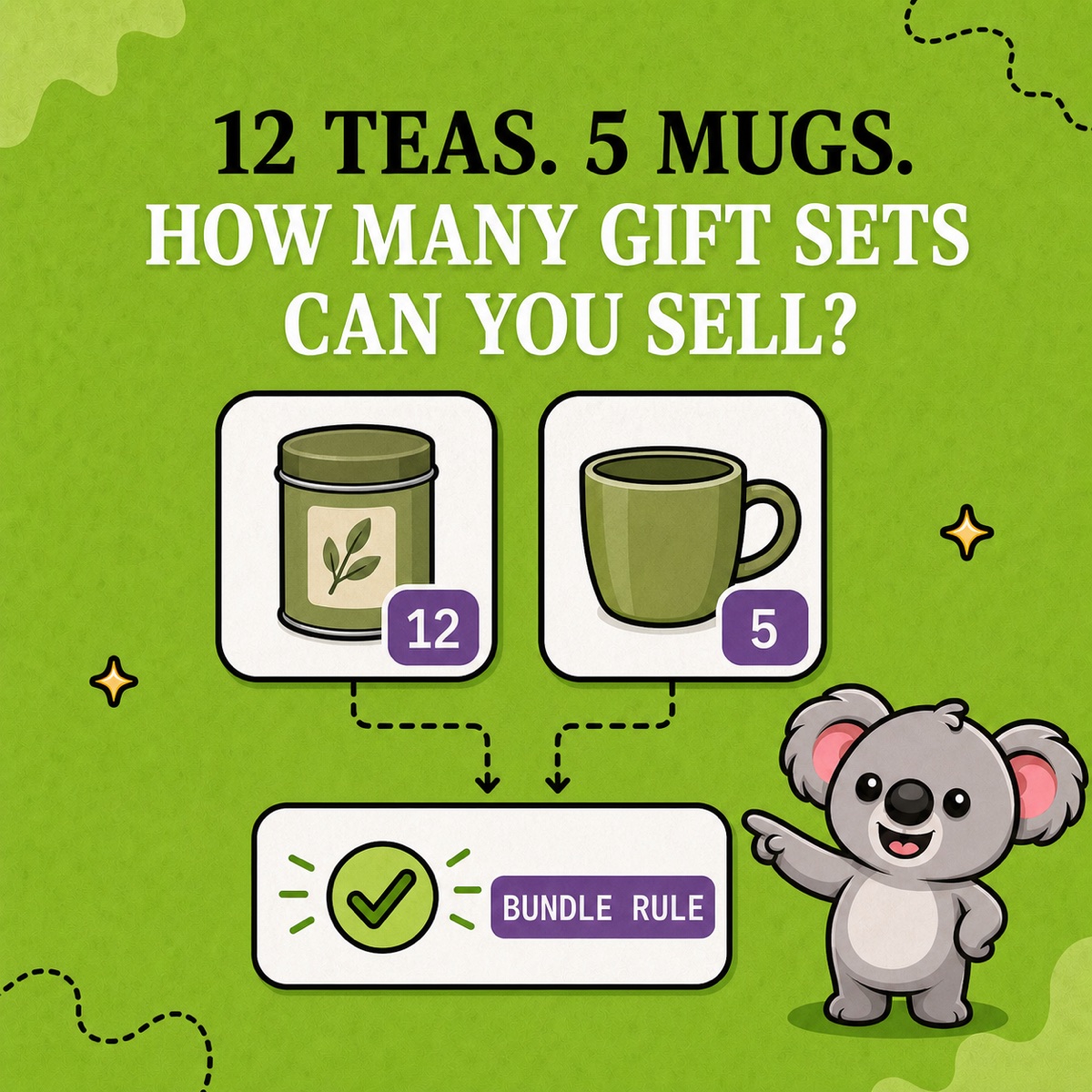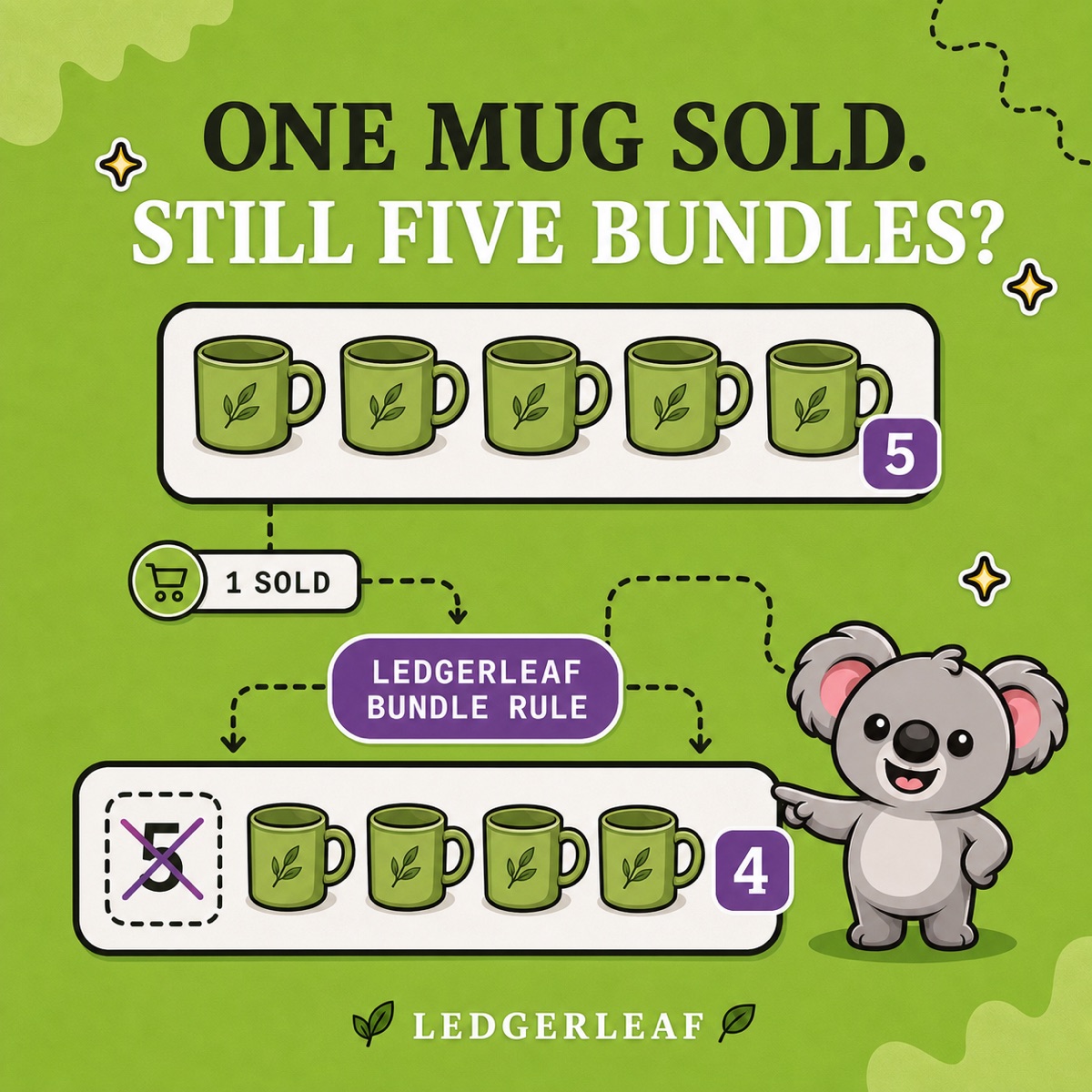
Tienes cinco tazas y un paquete de regalo que usa una. Un cliente compra una taza por separado, pero la página del paquete sigue mostrando cinco disponibles. Si esa cifra no cambia, el quinto pedido del paquete promete unas existencias que ya no tienes. Ahora alguien debe buscar una alternativa, retrasar el regalo o explicar un reembolso.
Reducir una vez la cantidad del paquete deja el mismo problema pendiente para la próxima venta. LedgerLeaf Pro conecta el SKU de un paquete independiente con los SKU de sus componentes para que la disponibilidad siga las existencias necesarias. Tu equipo puede revisar esa relación dentro de Shopify, sin recordar que debe actualizar cada ficha relacionada.
Por qué el paquete sigue mostrando cinco
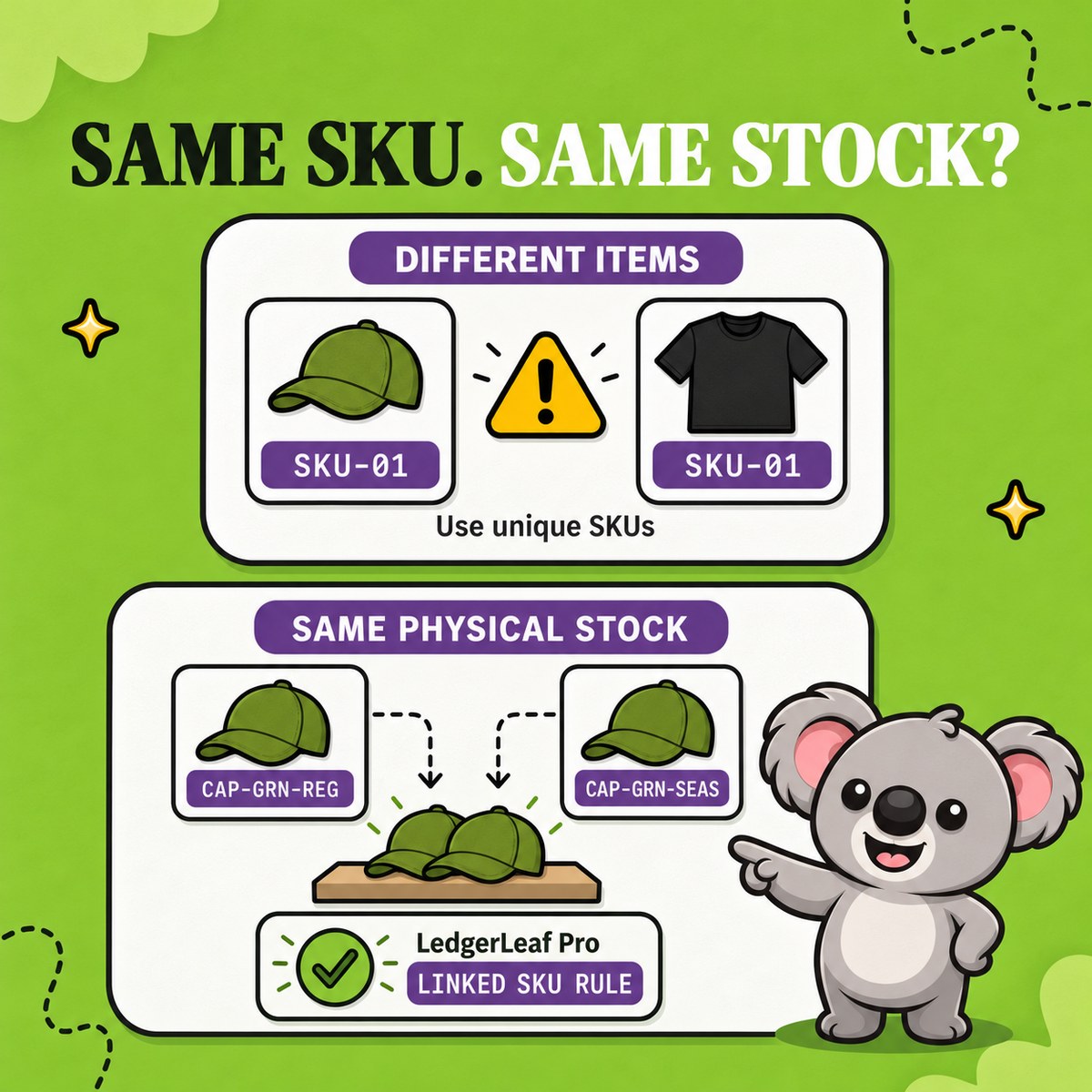
Shopify no crea inventario compartido entre productos separados solo porque sus descripciones o nombres de SKU se parezcan. Un regalo creado manualmente puede conservar su propia cantidad mientras las tazas se venden en otra ficha. Una hoja de cálculo registra la relación, pero no actualiza la tienda cuando un cliente compra una taza.
Los paquetes nativos de Shopify ya calculan la disponibilidad a partir de sus componentes. El error es tratar una ficha de regalo independiente como si tuviera esa misma conexión. La guía de Shopify sobre el inventario de paquetes también indica que se ignoran los componentes cuyo seguimiento está desactivado o que tienen activada la opción Seguir vendiendo cuando no haya existencias.
Para un SKU padre separado, una regla de paquete de LedgerLeaf establece la conexión de forma explícita. El seguimiento y la detención de ventas al llegar a cero respaldan esa regla, pero activarlos por sí solos no vincula los productos.
Consigue que la cantidad pase de cinco a cuatro con LedgerLeaf
Usa un regalo sencillo con una taza y una lata de té. Hay cinco tazas y doce latas. Asigna a cada artículo un SKU distinto, como TEA-GIFT-01, MUG-GRN-01 y TEA-TIN-01.
Abre el espacio Inventory en LedgerLeaf. Filtra por SKU, introduce el SKU de un componente y pulsa Apply filters para revisar el producto encontrado. Comprueba también el otro componente y el padre. Así detectarás una variante de nombre parecido antes de incorporarla a la regla. Aquí usamos los nombres de los campos de la interfaz en inglés.
En Create rule, elige Bundle SKU como tipo de regla y Bundle (min) para calcular las existencias. Conecta el padre del regalo con los SKU de los dos componentes y pon un nombre reconocible a la regla, como Disponibilidad regalo té.
Para este conjunto con una unidad de cada componente, la cantidad más baja determina cuántos regalos completos hay disponibles. Any available (max) usaría doce y mostraría una disponibilidad excesiva. Exact sync sirve para igualar existencias vinculadas, en lugar de calcular la cantidad que limita este paquete.
Comprueba la regla en un producto con el que puedas hacer pruebas sin riesgo, usando estos resultados esperados.
| Cambio de existencias | Tazas | Latas de té | Regalos esperados |
|---|---|---|---|
| Existencias iniciales | 5 | 12 | 5 |
| Una taza vendida por separado | 4 | 12 | 4 |
| Se agotan las tazas restantes | 0 | 12 | 0 |
| Tres tazas vuelven al inventario | 3 | 12 | 3 |
El resultado decisivo está en la segunda fila. El padre baja a cuatro sin una segunda edición manual. La fila del cero comprueba que doce latas sin usar no mantengan a la venta un regalo imposible de preparar. Reponer tres tazas devuelve la disponibilidad de tres regalos completos, sin esperar a que alguien vuelva a abrir la ficha del paquete.
El consejo de Leafy
Este ejemplo usa una unidad de cada componente. Un conjunto con dos latas de té tiene otra capacidad. Revisa el cálculo del inventario de paquetes y las cantidades que admite tu regla antes de aplicarla a otra composición.
Comprueba la compra que hará el cliente
Con la regla de LedgerLeaf configurada, verifica que se controle el inventario de cada componente físico y que Seguir vendiendo cuando no haya existencias esté desactivado en los artículos que deban detenerse al llegar a cero. Comprueba también el ajuste del padre.
Tramita un pedido del paquete con tu proceso habitual de preparación y verifica que los componentes necesarios se descuenten correctamente. Después, cancela o devuelve el pedido mediante tu procedimiento normal de reposición y revisa las cantidades resultantes. Tanto la regla de disponibilidad del padre como los descuentos de componentes deben coincidir con lo que recoge tu equipo. Usa el historial de ajustes de Shopify para identificar qué aplicación o persona cambió una cantidad.
Si utilizas varias sucursales, confirma que las existencias en las que se basa la regla permiten montar y enviar los conjuntos mediante tu enrutamiento habitual. Repite la comprobación cuando cambies la composición del paquete. Ahora tienes una regla con nombre y resultados observables que revisar, en lugar de otro recordatorio para actualizar una hoja de cálculo.
Mantén una solución económica y fácil de usar
LedgerLeaf funciona dentro del panel de control de Shopify sin una cuenta aparte. El filtro SKU y la regla con nombre mantienen esta tarea cerca de los productos que ya gestionas.
LedgerLeaf Pro cuesta 5,90 USD al mes, con automatización de inventario y herramientas de informes incluidas. NASP Connected Inventory parte de 9,99 USD al mes e indica que solo está disponible en inglés. Supone un mayor coste recurrente y una limitación para equipos que trabajan en español, italiano, alemán o francés. LedgerLeaf admite los cinco idiomas, incluido el inglés, y cuesta 4,09 USD menos al mes.